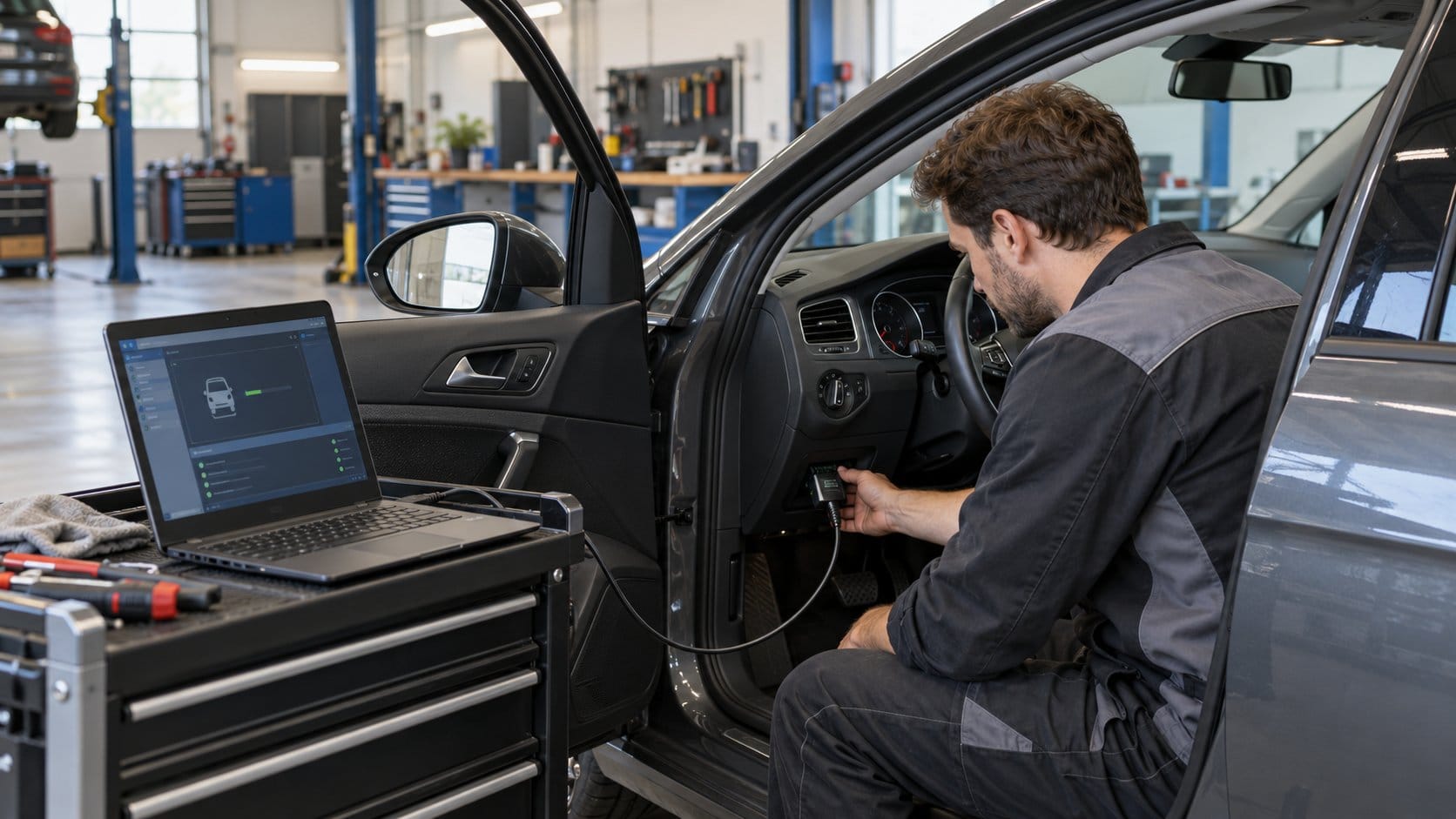
Un problema de conexión OP-COM no significa automáticamente que la interfaz esté defectuosa. Es posible que Windows no detecte la interfaz USB, que el software no la reconozca o que la interfaz se conecte al ordenador pero no consiga comunicarse con el vehículo. La solución más rápida es identificar en qué fase se produce el fallo.
Importante: Nunca realices operaciones de codificación, programación del inmovilizador ni actualizaciones del módulo de control mientras solucionas un problema de conexión inestable. Empieza por funciones de solo lectura, como la identificación del vehículo, el escaneo de módulos y la lectura de códigos de avería.
En primer lugar, identifica dónde falla la conexión
Antes de cambiar los controladores o el software, toma nota exactamente de lo que ocurre:
- No ocurre nada al conectar el cable USB: Empieza por el cable, el puerto USB y el Administrador de dispositivos de Windows.
- Windows detecta la interfaz, pero OP-COM no: Comprueba el controlador, la configuración del software y la compatibilidad entre el software y el firmware de la interfaz.
- La prueba de interfaz se realiza con éxito, pero el coche no responde: Comprueba la posición del contacto, la selección del vehículo, la tensión de la batería, la alimentación del puerto de diagnóstico y el módulo al que intentas acceder.
- Algunos módulos se conectan, pero otros no: El problema puede deberse a la cobertura del vehículo, a una selección incorrecta del modelo o del motor, a un fusible fundido, a daños en el cableado o a un fallo en la red eléctrica del vehículo.
Reinstalar el software no solucionará el problema de una toma de diagnóstico sin alimentación, y comprobar los fusibles del vehículo no solucionará la falta de un controlador de Windows.
1. Comprueba el cable USB y la conexión con el ordenador portátil
Conecta el OP-COM directamente al ordenador portátil, en lugar de hacerlo a través de un concentrador, una estación de acoplamiento o un alargador. Prueba con otro puerto USB y un cable de datos que sepas que funciona bien. El hecho de que la interfaz esté iluminada no garantiza que la comunicación de datos funcione correctamente. Cierra el software antes de volver a conectar la interfaz y, a continuación, espera unos segundos antes de volver a iniciar el OP-COM.
2. Comprueba que Windows reconozca la interfaz
Abrir Administrador de dispositivos y busca en «Puertos», «Controladores de bus serie universal» u «Otros dispositivos». Un símbolo de advertencia amarillo indica que Windows ha detectado un problema con el dispositivo o con su controlador. Abre las propiedades del dispositivo y anota el código de error que aparece antes de realizar ningún cambio.
Si falta el controlador o está dañado, vuelve a instalarlo utilizando el paquete suministrado para tu interfaz. Windows puede recuperar una instalación fallida después de desinstalar el dispositivo afectado, volver a conectarlo y buscar cambios de hardware. Microsoft’s Guía de códigos de error del Administrador de dispositivos explica qué medidas hay que tomar.
3. Instala el controlador FTDI adecuado
En Interfaz OP-COM de SpeedXperts Utiliza una combinación de chips FTDI FT232 y PIC18F458. Utiliza el controlador incluido en el paquete de instalación suministrado o el controlador recomendado específicamente en las instrucciones del producto. Un controlador destinado a una revisión diferente de la interfaz puede hacer que el dispositivo aparezca en Windows, pero que no se pueda utilizar en la aplicación de diagnóstico.
Si Windows muestra el código 18, 28 o un problema similar, reinstala el controlador y reinicia el portátil. Evita utilizar controladores o instaladores modificados procedentes de sitios web de intercambio de archivos no verificados. Si Windows Security marca un archivo como sospechoso, compruébalo con SpeedXperts en lugar de desactivar de forma permanente la protección antivirus.
4. Ejecuta la prueba de la interfaz OP-COM
Inicia la versión correcta del software OP-COM y abre su interfaz o los ajustes de diagnóstico. Realiza la prueba de la interfaz antes de seleccionar un vehículo. Si la prueba se supera con éxito, se confirma que la aplicación puede comunicarse con la interfaz USB; sin embargo, esto aún no confirma la comunicación con el coche.
Si la prueba falla aunque el Administrador de dispositivos no detecte ningún problema, cierra las demás aplicaciones de diagnóstico y reinicia OP-COM con la interfaz conectada directamente. Comprueba que has abierto la instalación correcta y no una copia anterior.
5. No realices una actualización de firmware no verificada
El software y el firmware deben ser compatibles. Es posible que un instalador destinado a otra revisión de hardware solicite una actualización no compatible. No actualices la interfaz simplemente porque una prueba indique una versión inesperada.
La unidad SpeedXperts se comercializa con el hardware PIC18F458 y el firmware V1.70. Utiliza el software y las instrucciones suministrados, y ponte en contacto con el servicio de asistencia antes de intentar recuperar o actualizar el firmware. Una actualización interrumpida o incompatible puede convertir un problema de conexión en una interfaz inservible.
6. Conéctalo al coche siguiendo el orden correcto
- Aparca el vehículo de forma segura, acciona el freno de mano y desconecta los dispositivos eléctricos que no sean necesarios.
- Conecta el OP-COM firmemente a la toma de diagnóstico del vehículo.
- Conecta el cable USB directamente al ordenador portátil.
- Enciende el contacto sin arrancar el motor, a menos que una prueba concreta indique lo contrario.
- Abre OP-COM, selecciona el modelo exacto, el año de fabricación y el motor, y empieza con la identificación o la lectura de los códigos de avería.
Si la interfaz no recibe alimentación del vehículo, comprueba la toma de diagnóstico correspondiente o el fusible de los accesorios siguiendo las instrucciones del manual del vehículo. No toques las clavijas del conector si no tienes los conocimientos ni el equipo necesarios para realizar pruebas eléctricas en vehículos.
7. Comprueba la tensión de la batería del vehículo
Un voltaje bajo puede provocar que los módulos de control se desconecten de la red. Si el motor de arranque funciona con lentitud o el coche ha estado parado durante un tiempo, carga y comprueba primero la batería. Mantén el voltaje estable durante los escaneos prolongados y cualquier procedimiento de codificación compatible.
Nunca empieces a programar cuando la batería del ordenador portátil o del vehículo esté casi agotada. Una interrupción de la comunicación durante la escritura de datos conlleva un riesgo mucho mayor que una interrupción durante una lectura de solo lectura.
8. Comprueba el vehículo y el módulo de control seleccionados
Si el año de fabricación, el motor o el módulo no son los correctos, puede aparecer el mensaje “sin comunicación”, incluso aunque la interfaz funcione correctamente. Comprueba el número de bastidor (VIN), el código del motor y el año de fabricación antes de seleccionar el vehículo.
Intenta comunicarte con más de un módulo compatible. Si OP-COM se conecta con la ECU del motor pero no con el módulo ABS, es probable que la instalación USB funcione correctamente. El problema restante podría deberse a la variante de ABS seleccionada, a un fusible específico del módulo, al cableado o al propio módulo.
9. Distinguir entre un problema informático y un problema con el vehículo
Cambia una variable cada vez: prueba con otro puerto USB, otro cable y, a continuación, otro ordenador con Windows. Si la interfaz supera la prueba en dos ordenadores pero no en un vehículo, céntrate en la selección del vehículo, la alimentación de la toma y la red del vehículo. Si falla en varios ordenadores con el paquete suministrado, ponte en contacto con el vendedor y envíale capturas de pantalla.
SpeedXperts incluye asistencia para la configuración y el producto con su Herramienta de diagnóstico OPCOM para Opel. Si nos facilitas el modelo del vehículo, el año, el tipo de motor, la versión de Windows y el mensaje de error exacto, podremos atenderte más rápidamente.
Preguntas frecuentes sobre la conexión OP-COM
¿Puedo utilizar OP-COM en Windows 10 o Windows 11?
La interfaz SpeedXperts es compatible con las versiones actuales de Windows siempre que se instale con el controlador y el software adecuados que se incluyen. Si Windows muestra un error de dispositivo, comprueba dicho error en el Administrador de dispositivos antes de modificar la configuración de OP-COM.
¿Debería actualizar OP-COM por Internet?
No. No instales ninguna actualización de firmware por Internet o de terceros a menos que el proveedor confirme que es compatible con tu hardware concreto. Utiliza el paquete que se te ha proporcionado y solicita asistencia si el software indica que el firmware no es compatible.
¿Por qué OP-COM puede acceder a algunos módulos pero no a otros?
Esto suele indicar que el fallo no se debe a un problema con el controlador USB. Comprueba la configuración del vehículo y, a continuación, comprueba la alimentación de los módulos, el cableado, los fallos de red y la cobertura de las herramientas.
Lista de comprobación final
Empieza por comprobar que Windows reconoce la interfaz, instala el controlador adecuado que se incluye, ejecuta la prueba de la interfaz y evita las actualizaciones no verificadas. A continuación, conéctate al vehículo con el contacto puesto, verifica el modelo y el motor exactos, y comprueba la tensión de la batería y la alimentación de la toma de diagnóstico. Este método evita cambios aleatorios en el software y te ayuda a localizar rápidamente el fallo en la conexión.
Si necesitas un acceso más avanzado a los sistemas de Opel o Vauxhall del que ofrece un escáner genérico, echa un vistazo a la Interfaz de diagnóstico SpeedXperts OP-COM PIC18F458 o compáralo con otras opciones en el colección de herramientas de diagnóstico.