Un problema di connessione OP-COM non significa automaticamente che l'interfaccia sia difettosa. È possibile che Windows non rilevi l'interfaccia USB, che il software non la riconosca oppure che l'interfaccia si colleghi al computer ma non riesca a comunicare con il veicolo. La soluzione più rapida consiste nell'identificare in quale fase si verifica il problema.
Importante: Non eseguire mai operazioni di codifica, programmazione dell'immobilizzatore o aggiornamenti dei moduli di controllo mentre si sta risolvendo un problema di connessione instabile. Iniziare con funzioni di sola lettura, quali l'identificazione del veicolo, la scansione dei moduli e la lettura dei codici di errore.
Per prima cosa, individuare dove si verifica l'errore di connessione
Prima di cambiare driver o software, prendi nota di ciò che accade esattamente:
- Quando si collega il cavo USB non succede nulla: Inizia dal cavo, dalla porta USB e da Gestione dispositivi di Windows.
- Windows rileva l'interfaccia, ma OP-COM no: Verificare il driver, la configurazione del software e la compatibilità tra il software e il firmware dell'interfaccia.
- Il test dell'interfaccia ha esito positivo, ma l'auto non risponde: Verificare la posizione dell'accensione, la selezione del veicolo, la tensione della batteria, l'alimentazione della porta diagnostica e il modulo a cui si sta tentando di accedere.
- Alcuni moduli si connettono, mentre altri no: Il problema potrebbe essere legato alla copertura del veicolo, a una scelta errata del modello o del motore, a un fusibile bruciato, a un danno al cablaggio o a un guasto alla rete di bordo.
La reinstallazione del software non risolverà il problema di una presa diagnostica che non eroga corrente, così come il controllo dei fusibili del veicolo non risolverà il problema di un driver Windows mancante.
1. Controllare il cavo USB e il collegamento al portatile
Collegare OP-COM direttamente al portatile anziché tramite un hub, una docking station o una prolunga. Provare con un’altra porta USB e un cavo dati che si sa funzionare correttamente. Il fatto che l’interfaccia sia illuminata non garantisce che la comunicazione dei dati funzioni correttamente. Chiudere il software prima di ricollegare l’interfaccia, quindi attendere alcuni secondi prima di riavviare OP-COM.
2. Verificare che Windows riconosca l'interfaccia
Aperto Gestione dispositivi e cerca nelle sezioni "Porte", "Controller USB" o "Altri dispositivi". Un simbolo di avviso giallo indica che Windows ha rilevato un problema con il dispositivo o con il relativo driver. Apri le proprietà del dispositivo e prendi nota del codice di errore visualizzato prima di apportare modifiche.
Se il driver manca o è danneggiato, reinstallarlo utilizzando il pacchetto fornito con l'interfaccia. Windows potrebbe ripristinare un'installazione non riuscita dopo aver disinstallato il dispositivo interessato, averlo ricollegato ed aver eseguito la ricerca delle modifiche hardware. Microsoft’s Guida ai codici di errore di Gestione dispositivi spiega come comportarsi.
3. Installare il driver FTDI corretto
Il Interfaccia OP-COM di SpeedXperts utilizza una combinazione di chipset FTDI FT232 e PIC18F458. Utilizzare il driver incluso nel pacchetto di installazione fornito o quello specificatamente raccomandato nelle istruzioni del prodotto. Un driver destinato a una versione diversa dell'interfaccia può rendere il dispositivo visibile in Windows ma inutilizzabile nell'applicazione di diagnostica.
Se Windows segnala il codice 18, 28 o un problema simile, reinstallare il driver e riavviare il portatile. Evitare di utilizzare driver o programmi di installazione modificati provenienti da siti di condivisione file non verificati. Se Windows Security segnala un file fornito, verificarlo con SpeedXperts anziché disattivare definitivamente la protezione antivirus.
4. Eseguire il test dell'interfaccia OP-COM
Avviare la versione corretta del software OP-COM e aprire l'interfaccia o le impostazioni diagnostiche. Eseguire il test dell'interfaccia prima di selezionare un veicolo. Il superamento del test conferma che l'applicazione è in grado di comunicare con l'interfaccia USB; non conferma tuttavia ancora la comunicazione con l'auto.
Se il test fallisce mentre Gestione dispositivi non segnala alcun problema, chiudere le altre applicazioni diagnostiche e riavviare OP-COM con l'interfaccia collegata direttamente. Verificare di aver aperto l'installazione desiderata e non una versione precedente.
5. Non eseguire un aggiornamento del firmware non verificato
Il software e il firmware devono essere compatibili. Un programma di installazione destinato a una versione diversa dell'hardware potrebbe richiedere un aggiornamento non supportato. Non eseguire il flashing dell'interfaccia semplicemente perché un test rileva una versione inattesa.
L'unità SpeedXperts viene venduta con hardware PIC18F458 e firmware versione 1.70. Utilizzare il software e le istruzioni in dotazione e contattare l'assistenza prima di tentare il ripristino o l'aggiornamento del firmware. Un aggiornamento interrotto o incompatibile può trasformare un problema di connessione in un'interfaccia inutilizzabile.
6. Collegare i cavi all'auto seguendo l'ordine corretto
- Parcheggiare il veicolo in modo sicuro, azionare il freno di stazionamento e disattivare i carichi elettrici non necessari.
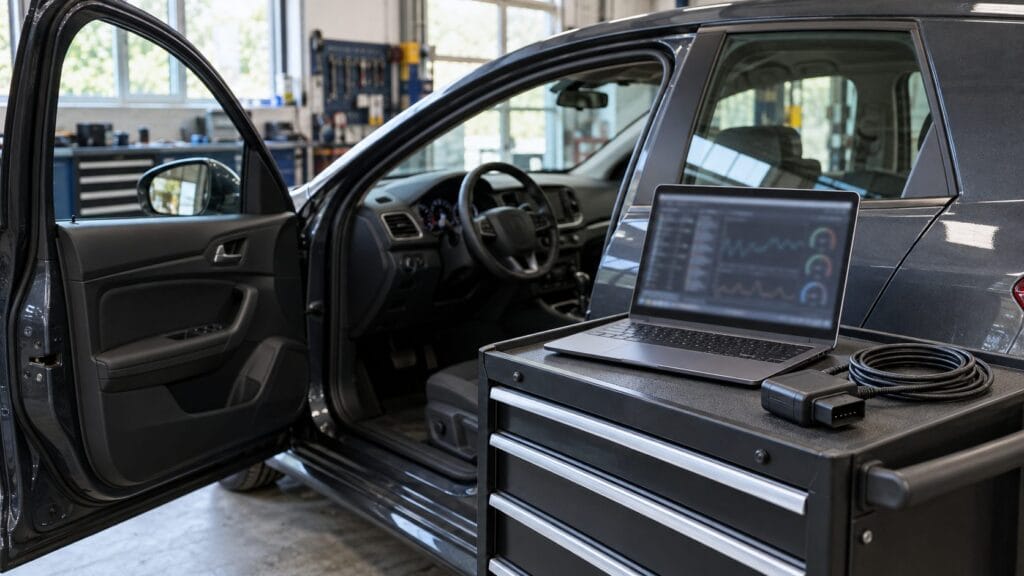
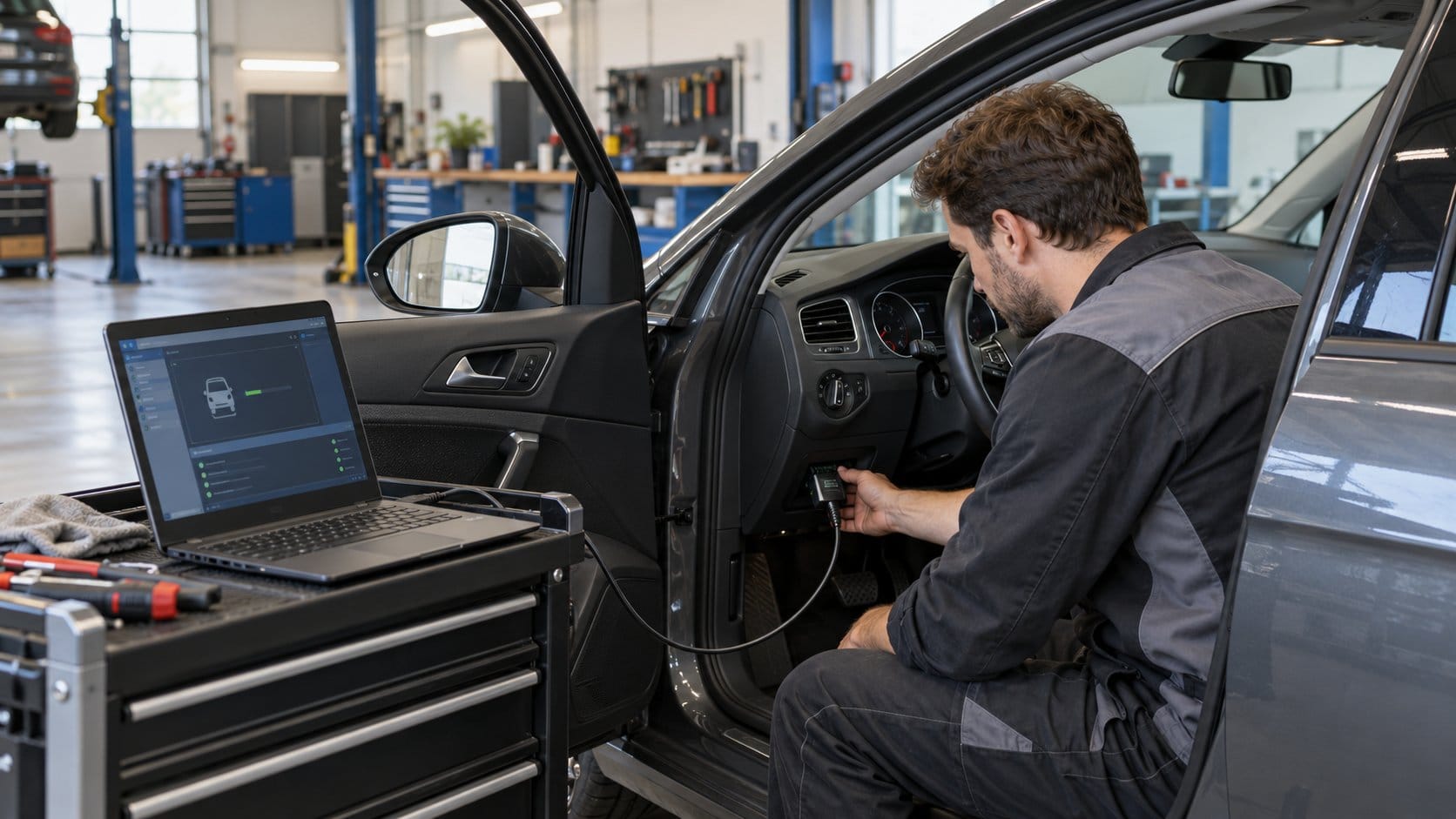
- Collegare saldamente OP-COM alla presa diagnostica del veicolo.
- Collega il cavo USB direttamente al portatile.
- Accendere il quadro senza avviare il motore, a meno che una prova specifica non indichi diversamente.
- Aprire OP-COM, selezionare il modello esatto, l'anno di produzione e il tipo di motore, quindi procedere con l'identificazione o la lettura dei codici di errore.
Se l'interfaccia non riceve alimentazione dal veicolo, controllare la presa diagnostica corrispondente o il fusibile dell'accessorio facendo riferimento al manuale del veicolo. Non ispezionare i pin del connettore senza le conoscenze e le attrezzature necessarie per eseguire test sull'impianto elettrico automobilistico.
7. Controllare la tensione della batteria del veicolo
Una tensione troppo bassa può causare la disconnessione dei moduli di controllo dalla rete. Se l'avviamento è lento o l'auto è rimasta ferma a lungo, caricare e verificare prima la batteria. Mantenere la tensione stabile durante le scansioni prolungate e qualsiasi procedura di codifica supportata.
Non iniziare mai a programmare quando la batteria del portatile o dell'auto è quasi scarica. Un'interruzione della comunicazione durante la scrittura dei dati comporta un rischio molto maggiore rispetto a un'interruzione durante una scansione in sola lettura.
8. Verificare il veicolo e il modulo di controllo selezionati
Un anno di produzione, un motore o un modulo errati possono causare il messaggio “nessuna comunicazione” anche se l’interfaccia funziona correttamente. Verificare il VIN, il codice motore e l’anno di produzione prima di selezionare il veicolo.
Prova a comunicare con più di un modulo supportato. Se OP-COM riesce a collegarsi alla centralina del motore ma non al modulo ABS, probabilmente l'installazione USB funziona correttamente. Il problema potrebbe essere dovuto alla variante ABS selezionata, a un fusibile specifico del modulo, al cablaggio o al modulo stesso.
9. Distinguere un problema al computer da un problema al veicolo
Modifica una variabile alla volta: prova un’altra porta USB, un altro cavo e poi un altro computer Windows. Se l’interfaccia supera il test su due computer ma non su un veicolo, concentrati sulla scelta del veicolo, sull’alimentazione della presa e sulla rete del veicolo. Se non funziona su più computer con il pacchetto fornito, contatta il venditore allegando degli screenshot.
SpeedXperts offre assistenza per la configurazione e il prodotto con il suo Strumento diagnostico OPCOM per Opel. Inviando il modello del veicolo, l'anno di immatricolazione, il tipo di motore, la versione di Windows e il messaggio di errore esatto, l'assistenza sarà più rapida.
Domande frequenti sulla connessione OP-COM
Posso utilizzare OP-COM su Windows 10 o Windows 11?
L'interfaccia SpeedXperts è indicata come compatibile con le versioni più recenti di Windows se installata con il driver e il software forniti. Se Windows segnala un errore relativo al dispositivo, effettuare una diagnosi dell'errore in Gestione dispositivi prima di modificare le impostazioni OP-COM.
Devo aggiornare OP-COM online?
No. Non eseguire aggiornamenti del firmware online o forniti da terze parti a meno che il fornitore non confermi che siano compatibili con il proprio hardware specifico. Utilizzare il pacchetto fornito e richiedere assistenza se il software segnala un'incompatibilità del firmware.
Perché OP-COM può accedere ad alcuni moduli ma non ad altri?
Questo di solito esclude un guasto del driver USB. Verificare la configurazione del veicolo, quindi controllare l'alimentazione del modulo, il cablaggio, eventuali guasti di rete e la copertura dello strumento.
Lista di controllo finale
Inizia verificando che Windows riconosca l'interfaccia, installa il driver corretto fornito, esegui il test dell'interfaccia ed evita gli aggiornamenti non verificati. Quindi collegati al veicolo con l'accensione inserita, verifica il modello e il motore esatti e controlla la tensione della batteria e l'alimentazione della presa diagnostica. Questo metodo impedisce modifiche casuali al software e ti aiuta a individuare rapidamente il collegamento difettoso.
Se hai bisogno di un accesso più approfondito ai sistemi Opel o Vauxhall rispetto a quello offerto da uno scanner generico, dai un’occhiata al Interfaccia diagnostica SpeedXperts OP-COM PIC18F458 oppure confrontarlo con altre opzioni presenti nel raccolta di strumenti diagnostici.