Een verbindingsprobleem met de OP-COM betekent niet automatisch dat de interface defect is. Het kan zijn dat Windows de USB-interface niet detecteert, dat de software deze niet herkent, of dat de interface wel verbinding maakt met de computer maar geen communicatie tot stand kan brengen met het voertuig. De snelste oplossing is om vast te stellen in welke fase het probleem zich voordoet.
Belangrijk: Voer nooit coderingswerkzaamheden, het programmeren van het startonderbrekersysteem of updates van de regeleenheden uit terwijl u een onstabiele verbinding probeert op te lossen. Begin met alleen-lezenfuncties, zoals het identificeren van het voertuig, het scannen van modules en het uitlezen van foutcodes.
Stel eerst vast waar de verbinding niet goed werkt
Voordat je stuurprogramma’s of software wijzigt, moet je nauwkeurig noteren wat er precies gebeurt:
- Er gebeurt niets als je de USB-kabel aansluit: Begin met de kabel, de USB-poort en Apparaatbeheer van Windows.
- Windows herkent de interface, maar OP-COM niet: Controleer het stuurprogramma, de softwareconfiguratie en de compatibiliteit tussen de software en de firmware van de interface.
- De interfacetest is geslaagd, maar de auto reageert niet: Controleer de stand van de contactschakelaar, de voertuigselectie, de accuspanning, de stroomtoevoer naar de diagnoseaansluiting en de module waartoe u toegang probeert te krijgen.
- Sommige modules maken verbinding, maar andere niet: Het probleem kan te maken hebben met de dekking van het voertuig, een verkeerde keuze van het model of de motor, een doorgebrande zekering, schade aan de bedrading of een storing in het voertuignetwerk.
Het opnieuw installeren van software lost het probleem van een defecte diagnoseaansluiting niet op, en het controleren van de zekeringen in de auto lost het probleem van een ontbrekend Windows-stuurprogramma niet op.
1. Controleer de USB-kabel en de aansluiting op de laptop
Sluit de OP-COM rechtstreeks aan op de laptop, in plaats van via een hub, dockingstation of verlengkabel. Probeer een andere USB-poort en een datakabel waarvan je weet dat deze goed werkt. Een verlicht lampje op de interface betekent niet automatisch dat de datacommunicatie werkt. Sluit de software af voordat je de interface opnieuw aansluit, en wacht vervolgens een paar seconden voordat je OP-COM opnieuw start.
2. Controleer of Windows de interface herkent
Open Apparaatbeheer en kijk onder ‘Poorten’, ‘USB-controllers’ of ‘Overige apparaten’. Een geel waarschuwingssymbool betekent dat Windows een probleem heeft gedetecteerd met het apparaat of het bijbehorende stuurprogramma. Open de eigenschappen van het apparaat en noteer de weergegeven foutcode voordat u wijzigingen aanbrengt.
Als het stuurprogramma ontbreekt of beschadigd is, installeer het dan opnieuw met behulp van het pakket dat bij uw interface is geleverd. Windows kan een mislukte installatie mogelijk herstellen nadat u het betreffende apparaat hebt verwijderd, het opnieuw hebt aangesloten en hebt gescand op hardwarewijzigingen. Microsoft’s Overzicht van foutcodes in Apparaatbeheer legt uit wat je het beste kunt doen.
3. Installeer het juiste FTDI-stuurprogramma
De SpeedXperts OP-COM-interface maakt gebruik van een combinatie van de FTDI FT232- en PIC18F458-chipset. Gebruik het stuurprogramma dat bij het meegeleverde installatiepakket is inbegrepen of het stuurprogramma dat specifiek wordt aanbevolen in de productinstructies. Een stuurprogramma dat bedoeld is voor een andere versie van de interface kan ervoor zorgen dat het apparaat wel zichtbaar is in Windows, maar niet bruikbaar is in de diagnose-applicatie.
Als Windows foutcode 18, 28 of een soortgelijk probleem meldt, installeer het stuurprogramma dan opnieuw en start de laptop opnieuw op. Gebruik geen stuurprogramma’s of aangepaste installatieprogramma’s van niet-geverifieerde sites voor het delen van bestanden. Als Windows Security een aangeleverd bestand als verdacht markeert, controleer het dan met SpeedXperts in plaats van de antivirusbescherming permanent uit te schakelen.
4. Voer de OP-COM-interfacetest uit
Start de juiste versie van de OP-COM-software en open de interface of de diagnose-instellingen. Voer de interfacetest uit voordat u een voertuig selecteert. Een geslaagde test bevestigt dat de applicatie kan communiceren met de USB-interface; dit betekent echter nog niet dat er communicatie met de auto plaatsvindt.
Als de test mislukt terwijl Apparaatbeheer geen probleem meldt, sluit dan andere diagnostische programma’s en start OP-COM opnieuw op terwijl de interface rechtstreeks is aangesloten. Controleer of u de juiste installatie hebt geopend en niet een oudere versie.
5. Voer geen firmware-update uit waarvan de betrouwbaarheid niet is gecontroleerd
Software en firmware moeten compatibel zijn. Een installatieprogramma voor een andere hardwareversie kan een melding geven dat de update niet wordt ondersteund. Voer geen flash-update van de interface uit alleen omdat een test een onverwachte versie aangeeft.
Het SpeedXperts-apparaat wordt geleverd met PIC18F458-hardware en firmwareversie 1.70. Gebruik de meegeleverde software en handleidingen, en neem contact op met de helpdesk voordat u probeert de firmware te herstellen of te flashen. Een onderbroken of incompatibele update kan ervoor zorgen dat een verbindingsprobleem leidt tot een onbruikbare interface.
6. Sluit de auto in de juiste volgorde aan
- Parkeer het voertuig op een veilige plek, trek de handrem aan en schakel onnodige elektrische verbruikers uit.
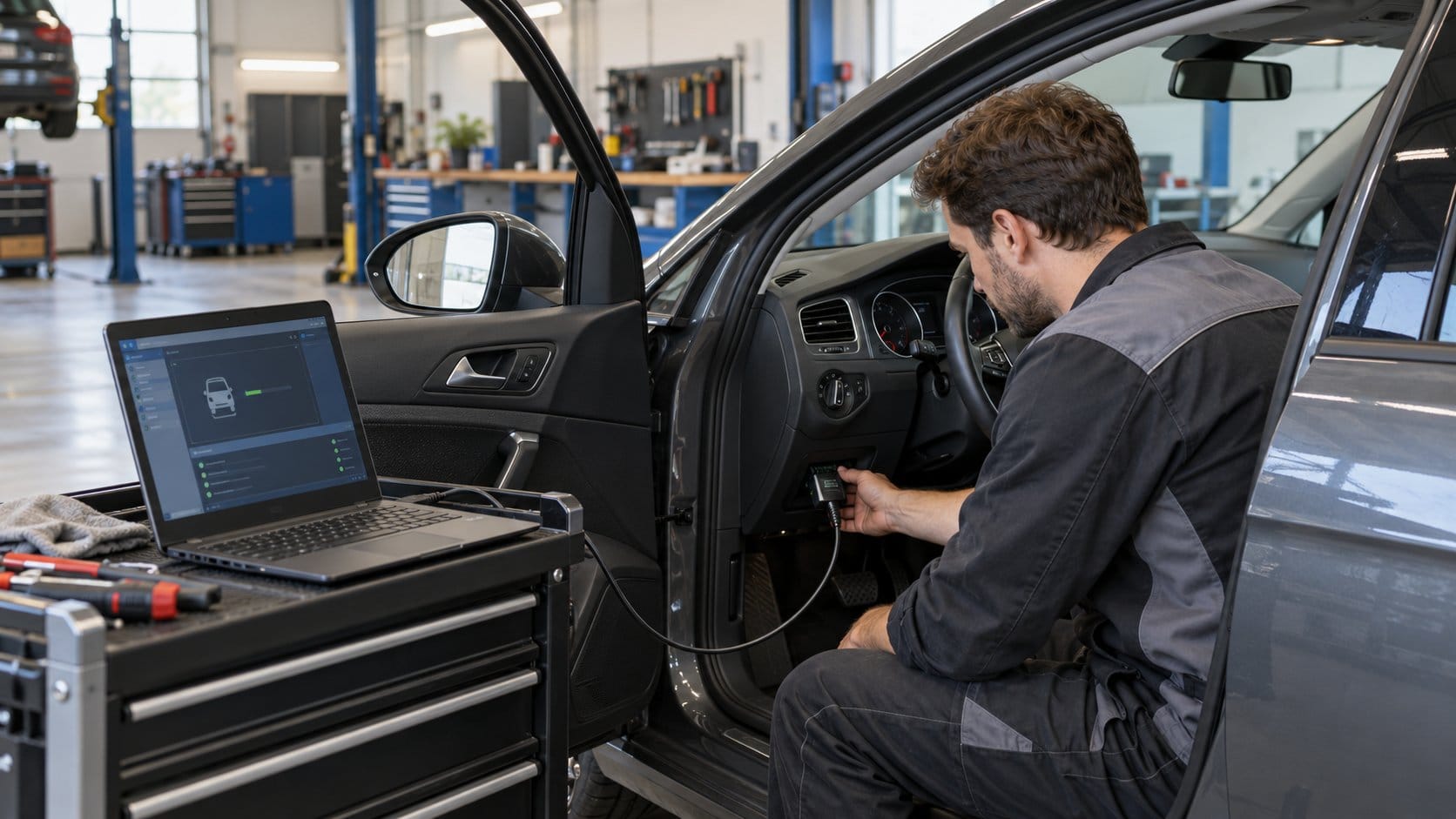
- Sluit de OP-COM stevig aan op de diagnoseaansluiting van het voertuig.
- Sluit de USB-kabel rechtstreeks aan op de laptop.
- Zet het contact aan zonder de motor te starten, tenzij in een specifieke test anders wordt aangegeven.
- Open OP-COM, selecteer het exacte model, het bouwjaar en de motor, en begin met de identificatie of het uitlezen van foutcodes.
Als de interface geen stroom krijgt vanuit het voertuig, controleer dan de betreffende diagnoseaansluiting of de betreffende accessoirezekering aan de hand van de handleiding van het voertuig. Raak de pinnen van de connector niet aan als u niet over de nodige kennis en apparatuur beschikt voor het testen van auto-elektronica.
7. Controleer de spanning van de accu van het voertuig
Een te lage spanning kan ervoor zorgen dat regelmodules van het netwerk worden losgekoppeld. Als de starter traag reageert of als de auto een tijdje heeft stilgestaan, moet u eerst de accu opladen en testen. Zorg ervoor dat de spanning stabiel blijft tijdens lange scans en bij alle ondersteunde programmeerprocedures.
Begin nooit met programmeren als de batterij van de laptop of de auto bijna leeg is. Een onderbreking in de communicatie tijdens het schrijven van gegevens brengt veel meer risico’s met zich mee dan een onderbreking tijdens een scan waarbij alleen gegevens worden gelezen.
8. Controleer het geselecteerde voertuig en de regeleenheid
Een verkeerd modeljaar, een verkeerde motor of een verkeerde module kan leiden tot de melding “geen communicatie”, zelfs als de interface wel werkt. Controleer het VIN, de motorcode en het modeljaar voordat u het voertuig selecteert.
Probeer verbinding te maken met meer dan één ondersteunde module. Als OP-COM wel verbinding maakt met de motor-ECU maar niet met de ABS-module, werkt de USB-installatie waarschijnlijk wel. Het resterende probleem kan liggen bij de geselecteerde ABS-variant, een modulespecifieke zekering, de bedrading of de module zelf.
9. Maak onderscheid tussen een computerprobleem en een autoprobleem
Verander één variabele tegelijk: probeer een andere USB-poort, een andere kabel en vervolgens een andere Windows-computer. Als de interface op twee computers de test doorstaat, maar niet in één voertuig, richt je dan op de keuze van het voertuig, de stroomtoevoer naar de aansluiting en het voertuignetwerk. Als de interface met het meegeleverde pakket op meerdere computers niet werkt, neem dan contact op met de verkoper en stuur screenshots mee.
SpeedXperts biedt installatie- en productondersteuning bij zijn OPCOM diagnostisch hulpprogramma voor Opel. Als u het model, het bouwjaar, het motortype, de Windows-versie en de exacte foutmelding doorgeeft, kunnen wij u sneller helpen.
Veelgestelde vragen over de OP-COM-verbinding
Kan ik OP-COM gebruiken op Windows 10 of Windows 11?
De SpeedXperts-interface wordt vermeld als compatibel met moderne Windows-versies wanneer deze wordt geïnstalleerd met het bijbehorende stuurprogramma en de bijbehorende software. Als Windows een apparaatfout weergeeft, moet u die fout eerst in Apparaatbeheer diagnosticeren voordat u de OP-COM-instellingen wijzigt.
Moet ik OP-COM online updaten?
Nee. Voer geen online firmware-update of een update van een derde partij uit, tenzij de leverancier bevestigt dat deze precies overeenkomt met uw hardware. Gebruik het meegeleverde pakket en vraag ondersteuning aan als de software aangeeft dat de firmware niet overeenkomt.
Waarom heeft OP-COM toegang tot sommige modules, maar niet tot andere?
Dit wijst er meestal op dat er geen sprake is van een storing in de USB-driver. Controleer de voertuigconfiguratie en onderzoek vervolgens de stroomtoevoer naar de module, de bedrading, netwerkstoringen en de dekking van de diagnoseapparatuur.
Laatste checklist
Controleer eerst of Windows de interface herkent, installeer het juiste meegeleverde stuurprogramma, voer de interfacetest uit en vermijd niet-geverifieerde updates. Maak vervolgens verbinding met het voertuig terwijl het contact aanstaat, controleer het exacte model en de motor, en controleer de accuspanning en de stroomtoevoer naar de diagnoseaansluiting. Deze methode voorkomt willekeurige softwarewijzigingen en helpt je om de defecte verbinding snel op te sporen.
Als je meer toegang tot de systemen van Opel of Vauxhall nodig hebt dan een generieke scanner biedt, bekijk dan de SpeedXperts OP-COM PIC18F458-diagnose-interface of vergelijk het met andere opties in de verzameling van diagnostische hulpmiddelen.