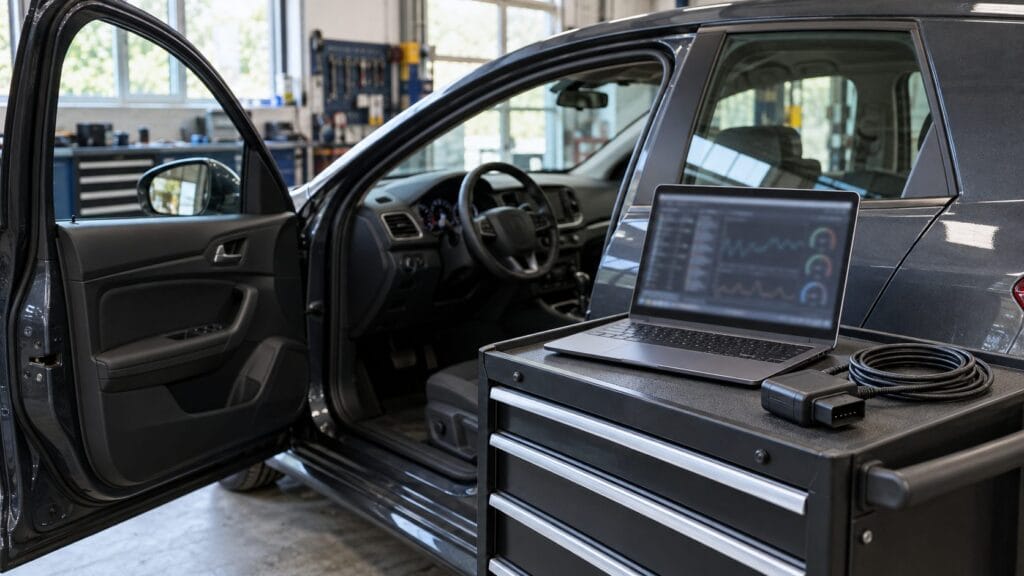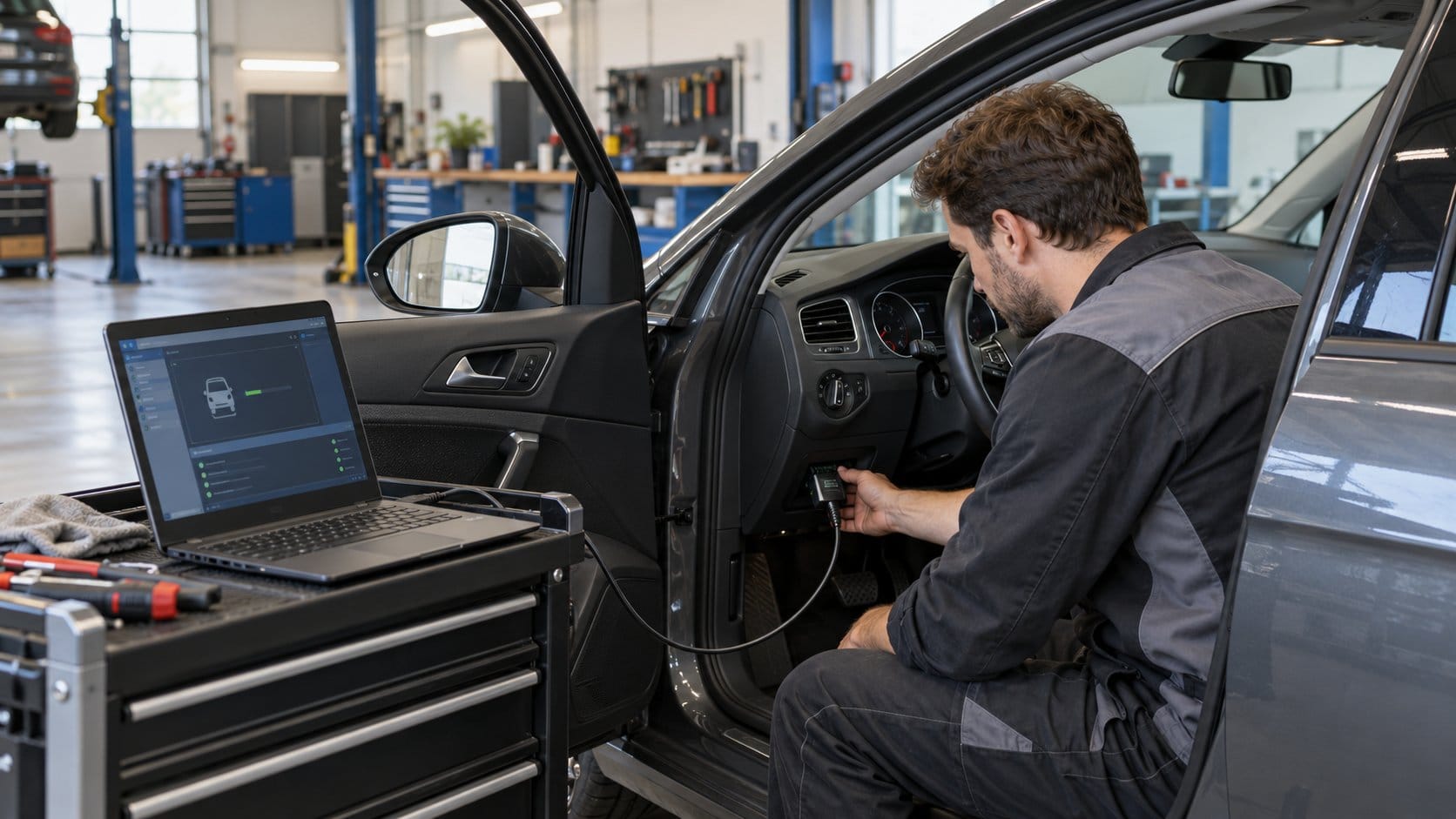
Et OP-COM-tilkoblingsproblem betyr ikke nødvendigvis at grensesnittet er defekt. Det kan hende at Windows ikke oppdager USB-grensesnittet, at programvaren ikke gjenkjenner det, eller at grensesnittet kobles til datamaskinen, men ikke klarer å kommunisere med kjøretøyet. Den raskeste løsningen er å finne ut hvilket trinn som ikke fungerer.
Viktig: Du må aldri utføre koding, programmering av startspærre eller oppdatering av kontrollmoduler mens du feilsøker en ustabil tilkobling. Begynn med skrivebeskyttede funksjoner, som å identifisere kjøretøyet, skanne moduler og lese feilkoder.
Finn først ut hvor feilen oppstår
Før du bytter driver eller programvare, bør du notere nøyaktig hva som skjer:
- Det skjer ingenting når du kobler til USB-kabelen: Begynn med kabelen, USB-porten og Enhetsbehandling i Windows.
- Windows oppdager grensesnittet, men OP-COM gjør det ikke: Kontroller driveren, programvarekonfigurasjonen og kompatibiliteten mellom programvaren og grensesnittets fastvare.
- Grensesnitttesten lykkes, men bilen reagerer ikke: Kontroller tenningsstilling, valg av kjøretøy, batterispenning, strømtilførsel til diagnoseporten og modulen du prøver å få tilgang til.
- Noen moduler kobles til, mens andre ikke gjør det: Problemet kan skyldes kjøretøyets dekning, feil valg av modell eller motor, en utbrent sikring, skade på ledningsnettet eller en feil i kjøretøyets nettverk.
Å installere programvaren på nytt vil ikke løse problemet med en strømløs diagnostikkontakt, og å sjekke sikringene i bilen vil ikke løse problemet med en manglende Windows-driver.
1. Kontroller USB-kabelen og tilkoblingen til den bærbare datamaskinen
Koble OP-COM direkte til den bærbare datamaskinen, i stedet for via en hub, en dokkingstasjon eller en forlengelseskabel. Prøv en annen USB-port og en datakabel som du vet fungerer. At grensesnittet lyser, er ikke et tegn på at datakommunikasjonen fungerer. Lukk programvaren før du kobler grensesnittet til på nytt, og vent deretter noen sekunder før du starter OP-COM på nytt.
2. Kontroller at Windows gjenkjenner grensesnittet
Åpen Enhetsbehandling og se under «Porter», «USB-kontrollere» eller «Andre enheter». Et gult advarselssymbol betyr at Windows har oppdaget et problem med enheten eller driveren. Åpne enhetens egenskaper og noter feilkoden som vises før du foretar endringer.
Hvis driveren mangler eller er skadet, må du installere den på nytt ved hjelp av pakken som fulgte med grensesnittet ditt. Windows kan gjenopprette en mislykket installasjon etter at du har avinstallert den berørte enheten, koblet den til på nytt og søkt etter endringer i maskinvaren. Microsofts Veiledning til feilkoder i Enhetsbehandling forklarer hva man bør gjøre.
3. Installer riktig FTDI-driver
Den SpeedXperts OP-COM-grensesnitt bruker en kombinasjon av FTDI FT232 og PIC18F458-brikkesett. Bruk driveren som følger med den medfølgende installasjonspakken, eller den driveren som spesifikt anbefales i produktveiledningen. En driver beregnet på en annen versjon av grensesnittet kan føre til at enheten vises i Windows, men ikke kan brukes i diagnoseprogrammet.
Hvis Windows melder om kode 18, 28 eller et lignende problem, må du installere driveren på nytt og starte den bærbare datamaskinen på nytt. Unngå drivere eller modifiserte installasjonsprogrammer fra uverifiserte fildelingssider. Hvis Windows Security markerer en nedlastet fil, bør du sjekke den med SpeedXperts i stedet for å deaktivere antivirusbeskyttelsen permanent.
4. Kjør OP-COM-grensesnitttesten
Start den riktige versjonen av OP-COM-programvaren og åpne brukergrensesnittet eller diagnostikkinnstillingene. Kjør grensesnitttesten før du velger et kjøretøy. En vellykket test bekrefter at programmet kan kommunisere med USB-grensesnittet; den bekrefter imidlertid ikke at det er kommunikasjon med bilen.
Hvis testen mislykkes selv om Enhetsbehandling ikke melder om noen feil, må du lukke andre diagnostiske programmer og starte OP-COM på nytt med grensesnittet koblet direkte til. Kontroller at du har åpnet den riktige installasjonen og ikke en eldre versjon.
5. Ikke utfør en uverifisert firmwareoppdatering
Programvare og fastvare må være kompatible. Et installasjonsprogram for en annen maskinvareversjon kan be om en oppdatering som ikke støttes. Du må ikke oppdatere grensesnittet bare fordi en test viser en uventet versjon.
SpeedXperts-enheten selges med PIC18F458-maskinvare og fastvare versjon 1.70. Bruk den medfølgende programvaren og bruksanvisningen, og kontakt kundestøtte før du prøver å gjenopprette eller oppdatere fastvaren. En avbrutt eller inkompatibel oppdatering kan føre til at et tilkoblingsproblem resulterer i et ubrukelig grensesnitt.
6. Koble til bilen i riktig rekkefølge
- Parker kjøretøyet på en sikker måte, trekk til parkeringsbremsen og slå av unødvendige elektriske forbrukere.
- Koble OP-COM godt til bilens diagnosekontakt.
- Koble USB-kabelen direkte til den bærbare datamaskinen.
- Slå på tenningen uten å starte motoren, med mindre det er angitt noe annet i en spesifikk test.
- Åpne OP-COM, velg den nøyaktige modellen, modellåret og motoren, og begynn med identifisering eller avlesning av feilkoder.
Hvis grensesnittet ikke får strøm fra kjøretøyet, må du kontrollere den aktuelle diagnosekontakten eller tilbehørssikringen ved å følge instruksjonene i kjøretøyets bruksanvisning. Du må ikke undersøke kontaktpinnene uten å ha kunnskap om og utstyr til elektrisk testing av kjøretøy.
7. Kontroller bilens batterispenning
Lav spenning kan føre til at kontrollmodulene kobles fra nettverket. Hvis starteren går tregt eller bilen har stått i oppbevaring, må du først lade og teste batteriet. Sørg for at spenningen holdes stabil under lange skanninger og alle støttede kodingsprosedyrer.
Du må aldri begynne å programmere når batteriet i den bærbare datamaskinen eller kjøretøyet er nesten tomt. Et avbrudd i kommunikasjonen mens data skrives, medfører langt større risiko enn et avbrudd under en skrivebeskyttet skanning.
8. Kontroller det valgte kjøretøyet og kontrollmodulen
Feil modellår, motor eller modul kan føre til feilmeldingen “ingen kommunikasjon”, selv om grensesnittet fungerer. Kontroller VIN-nummeret, motorkoden og modellåret før du velger kjøretøy.
Prøv å kommunisere med mer enn én modul som støttes. Hvis OP-COM får kontakt med motor-ECU-en, men ikke med ABS-modulen, fungerer USB-installasjonen sannsynligvis som den skal. Det gjenværende problemet kan skyldes den valgte ABS-varianten, en modulspesifikk sikring, ledningsføringen eller selve modulen.
9. Skille mellom et datamaskinproblem og et bilproblem
Endre én variabel om gangen: prøv en annen USB-port, en annen kabel og deretter en annen Windows-datamaskin. Hvis grensesnittet består testen på to datamaskiner, men ikke på ett kjøretøy, bør du se nærmere på valg av kjøretøy, strømtilførselen til kontakten og kjøretøyets nettverk. Hvis det ikke fungerer på flere datamaskiner med den medfølgende pakken, bør du kontakte selgeren og sende skjermbilder.
SpeedXperts inkluderer installasjons- og produktstøtte med sine OPCOM diagnoseverktøy for Opel. Hvis du oppgir kjøretøyets modell, årgang, motor, Windows-versjon og den nøyaktige feilmeldingen, vil det gjøre supportprosessen raskere.
Vanlige spørsmål om OP-COM-tilkobling
Kan jeg bruke OP-COM på Windows 10 eller Windows 11?
SpeedXperts-grensesnittet er oppgitt som kompatibelt med moderne Windows-versjoner når det installeres med den medfølgende driveren og programvaren. Hvis Windows viser en enhetsfeil, må du feilsøke feilen i Enhetsbehandling før du endrer OP-COM-innstillingene.
Bør jeg oppdatere OP-COM via nettet?
Nei. Ikke installer en firmwareoppdatering fra nettet eller fra en tredjepart, med mindre leverandøren bekrefter at den passer nøyaktig til din maskinvare. Bruk den medfølgende pakken, og kontakt kundestøtte dersom programvaren melder om en uoverensstemmelse i firmwaren.
Hvorfor har OP-COM tilgang til noen moduler, men ikke til andre?
Dette tyder vanligvis ikke på en feil i USB-driveren. Kontroller kjøretøyets konfigurasjon, og undersøk deretter strømforsyningen til modulen, ledningsnettet, nettverksfeil og verktøyets dekningsområde.
Siste sjekkliste
Begynn med å kontrollere at Windows gjenkjenner grensesnittet, installer den riktige medfølgende driveren, kjør grensesnitttesten og unngå uverifiserte oppdateringer. Koble deretter til kjøretøyet med tenningen på, bekreft den nøyaktige modellen og motoren, og sjekk batterispenningen og strømforsyningen til diagnosekontakten. Denne metoden forhindrer tilfeldige programvareendringer og hjelper deg med å finne feilen raskt.
Hvis du trenger mer avansert tilgang til Opel- eller Vauxhall-systemene enn det en generisk skanner gir, kan du sjekke ut SpeedXperts OP-COM PIC18F458-diagnosegrensesnitt eller sammenlign den med andre alternativer i samling av diagnostiske verktøy.