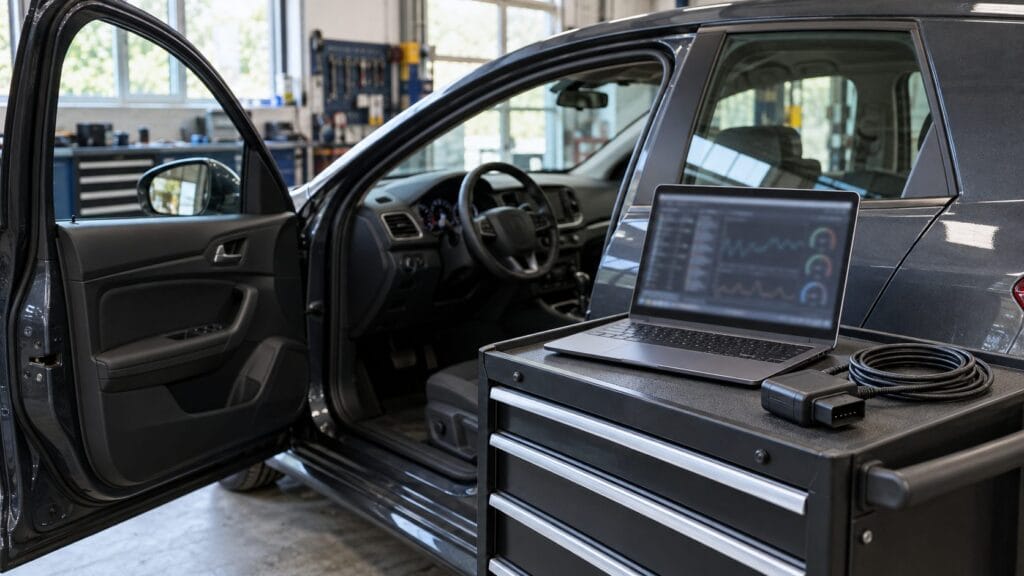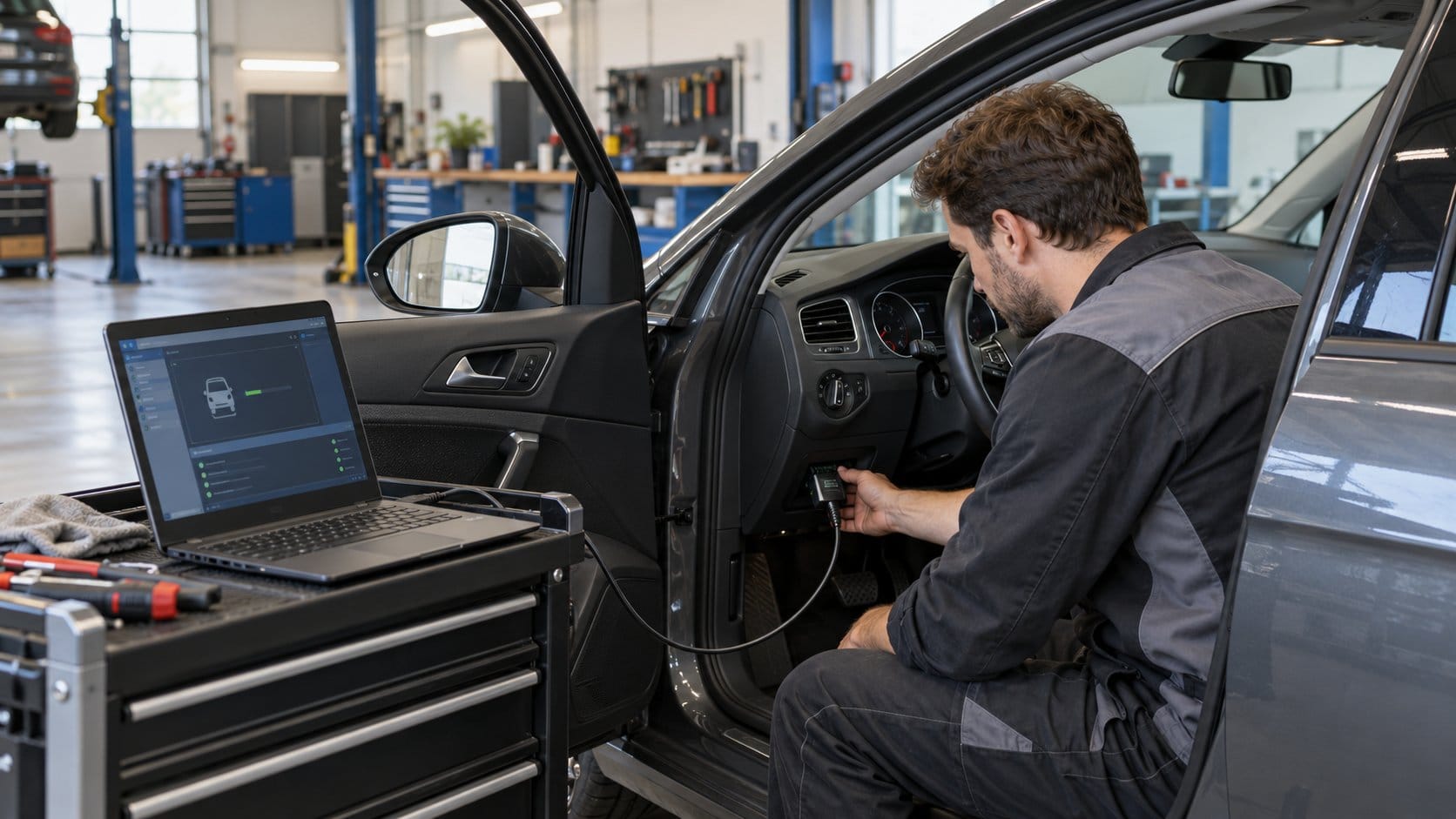
Un problème de connexion OP-COM ne signifie pas nécessairement que l'interface est défectueuse. Il se peut que Windows ne détecte pas l'interface USB, que le logiciel ne la reconnaisse pas, ou encore que l'interface soit bien connectée à l'ordinateur mais ne parvienne pas à communiquer avec le véhicule. La solution la plus rapide consiste à identifier à quelle étape le problème se situe.
Important : N'effectuez jamais de codage, de programmation d'antidémarrage ou de mise à jour de modules de commande lorsque vous dépannez une connexion instable. Commencez par des fonctions en lecture seule, telles que l'identification du véhicule, le balayage des modules et la lecture des codes d'erreur.
Commencez par identifier l'endroit où la connexion est interrompue
Avant de modifier les pilotes ou les logiciels, notez précisément ce qui se passe :
- Rien ne se passe lorsque vous branchez le câble USB : Commencez par le câble, le port USB et le Gestionnaire de périphériques de Windows.
- Windows détecte l'interface, mais OP-COM ne la détecte pas : Vérifiez le pilote, la configuration logicielle et la compatibilité entre le logiciel et le micrologiciel de l'interface.
- Le test d'interface est réussi, mais la voiture ne réagit pas : Vérifiez la position du contact, la sélection du véhicule, la tension de la batterie, l'alimentation du port de diagnostic et le module auquel vous essayez d'accéder.
- Certains modules se connectent, mais d'autres non : Le problème peut être lié à la couverture du véhicule, à un choix erroné de modèle ou de moteur, à un fusible grillé, à un câblage endommagé ou à un dysfonctionnement du réseau du véhicule.
La réinstallation d'un logiciel ne permettra pas de réparer une prise de diagnostic hors tension, et la vérification des fusibles du véhicule ne permettra pas de remédier à l'absence d'un pilote Windows.
1. Vérifiez le câble USB et la connexion à l'ordinateur portable
Connectez l'OP-COM directement à l'ordinateur portable, sans passer par un concentrateur, une station d'accueil ou une rallonge. Essayez un autre port USB et un câble de données dont vous êtes sûr qu'il fonctionne. Le fait que l'interface soit allumée ne signifie pas nécessairement que la communication de données fonctionne. Fermez le logiciel avant de reconnecter l'interface, puis attendez quelques secondes avant de relancer OP-COM.
2. Vérifiez que Windows reconnaît l'interface
Ouvrir Gestionnaire de périphériques et consultez les rubriques « Ports », « Contrôleurs USB » ou « Autres périphériques ». Une icône d'avertissement jaune indique que Windows a détecté un problème avec le périphérique ou son pilote. Ouvrez les propriétés du périphérique et notez le code d'erreur affiché avant d'effectuer des modifications.
Si le pilote est manquant ou endommagé, réinstallez-le à l'aide du package fourni avec votre interface. Windows peut récupérer une installation qui a échoué après avoir désinstallé le périphérique concerné, l'avoir reconnecté et avoir recherché les modifications matérielles. Microsoft’s Guide des codes d'erreur du Gestionnaire de périphériques explique la marche à suivre.
3. Installez le pilote FTDI approprié
Les Interface OP-COM de SpeedXperts utilise une combinaison de puces FTDI FT232 et PIC18F458. Utilisez le pilote fourni avec le pack d'installation ou celui spécifiquement recommandé dans la notice d'utilisation du produit. Un pilote destiné à une autre version de l'interface peut rendre le périphérique visible sous Windows, mais inutilisable dans l'application de diagnostic.
Si Windows signale le code 18, 28 ou un problème similaire, réinstallez le pilote et redémarrez l'ordinateur portable. Évitez d'utiliser des pilotes ou des programmes d'installation modifiés provenant de sites de partage de fichiers non vérifiés. Si Windows Security signale un fichier fourni, vérifiez-le à l'aide de SpeedXperts plutôt que de désactiver définitivement la protection antivirus.
4. Lancer le test de l'interface OP-COM
Lancez la bonne version du logiciel OP-COM et ouvrez son interface ou ses paramètres de diagnostic. Effectuez le test de l'interface avant de sélectionner un véhicule. Un test réussi confirme que l'application peut communiquer avec l'interface USB ; cela ne confirme toutefois pas encore la communication avec le véhicule.
Si le test échoue alors que le Gestionnaire de périphériques n'indique aucun problème, fermez les autres applications de diagnostic et redémarrez OP-COM en connectant directement l'interface. Vérifiez que vous avez bien ouvert la version d'installation souhaitée et non une ancienne version.
5. N'effectuez pas de mise à jour du micrologiciel non vérifiée
Les logiciels et les micrologiciels doivent être compatibles. Un programme d'installation destiné à une autre version matérielle peut proposer une mise à jour non prise en charge. Ne procédez pas à la mise à jour de l'interface simplement parce qu'un test signale une version inattendue.
Le module SpeedXperts est vendu équipé d'un microcontrôleur PIC18F458 et d'un micrologiciel en version 1.70. Veuillez utiliser le logiciel et la notice d'utilisation fournis, et contacter le service d'assistance avant de tenter toute opération de récupération ou de mise à jour du micrologiciel. Une mise à jour interrompue ou incompatible peut transformer un simple problème de connexion en une interface inutilisable.
6. Connectez-vous à la voiture en respectant l'ordre indiqué
- Garez le véhicule en toute sécurité, serrez le frein à main et coupez les circuits électriques non indispensables.
- Branchez fermement l'OP-COM sur la prise de diagnostic du véhicule.
- Branchez le câble USB directement sur l'ordinateur portable.
- Mettez le contact sans démarrer le moteur, sauf indication contraire dans le cadre d'un essai spécifique.
- Lancez OP-COM, sélectionnez le modèle exact, l'année de fabrication et le type de moteur, puis commencez par l'identification ou la lecture des codes d'erreur.
Si l'interface n'est pas alimentée par le véhicule, vérifiez la prise de diagnostic concernée ou le fusible correspondant à l'aide du manuel du véhicule. Ne touchez pas aux broches du connecteur si vous ne disposez pas des connaissances et de l'équipement nécessaires pour effectuer des tests électriques sur un véhicule.
7. Vérifier la tension de la batterie du véhicule
Une tension trop faible peut entraîner la déconnexion des modules de commande du réseau. Si le démarreur est lent ou si la voiture a été immobilisée, commencez par recharger et tester la batterie. Maintenez une tension stable pendant les diagnostics prolongés et toute procédure de codage prise en charge.
Ne commencez jamais à programmer lorsque la batterie de l'ordinateur portable ou du véhicule est presque à plat. Une interruption de la communication pendant l'écriture de données comporte un risque bien plus important qu'une interruption lors d'une lecture seule.
8. Vérifier le véhicule et le module de commande sélectionnés
Un choix erroné de l'année-modèle, du moteur ou du module peut entraîner un message “ aucune communication ”, même si l'interface fonctionne correctement. Vérifiez le numéro d'identification du véhicule (VIN), le code moteur et l'année-modèle avant de sélectionner le véhicule.
Essayez de communiquer avec plusieurs modules pris en charge. Si OP-COM parvient à établir la connexion avec le calculateur moteur mais pas avec le module ABS, cela signifie probablement que l'installation USB fonctionne correctement. Le problème peut alors provenir de la variante ABS sélectionnée, d'un fusible spécifique au module, du câblage ou du module lui-même.
9. Faire la distinction entre un problème informatique et un problème lié au véhicule
Modifiez un paramètre à la fois : essayez un autre port USB, un autre câble, puis un autre ordinateur sous Windows. Si l'interface passe le test sur deux ordinateurs mais pas sur un seul véhicule, concentrez-vous sur le choix du véhicule, l'alimentation de la prise et le réseau du véhicule. Si elle échoue sur plusieurs ordinateurs avec le kit fourni, contactez le vendeur en joignant des captures d'écran.
SpeedXperts propose une assistance à la configuration et une assistance produit avec son Outil de diagnostic OPCOM pour Opel. En indiquant le modèle du véhicule, son année de fabrication, le type de moteur, la version de Windows et le message d'erreur exact, vous permettrez au service d'assistance de vous répondre plus rapidement.
Questions fréquentes sur la connexion OP-COM
Puis-je utiliser OP-COM sous Windows 10 ou Windows 11 ?
L'interface SpeedXperts est considérée comme compatible avec les versions récentes de Windows lorsqu'elle est installée avec le pilote et le logiciel fournis. Si Windows affiche une erreur de périphérique, diagnostiquez cette erreur dans le Gestionnaire de périphériques avant de modifier les paramètres OP-COM.
Dois-je mettre à jour OP-COM en ligne ?
Non. N'installez pas de mise à jour de micrologiciel en ligne ou provenant d'un tiers, sauf si le fournisseur confirme qu'elle correspond exactement à votre matériel. Utilisez le pack fourni et contactez le service d'assistance si le logiciel signale une incompatibilité de micrologiciel.
Pourquoi OP-COM peut-il accéder à certains modules mais pas à d'autres ?
Cela exclut généralement un dysfonctionnement du pilote USB. Vérifiez la configuration du véhicule, puis examinez l'alimentation des modules, le câblage, les défaillances réseau et la couverture de l'outil.
Liste de contrôle finale
Commencez par vérifier que Windows reconnaît l'interface, installez le pilote fourni adapté, lancez le test de l'interface et évitez les mises à jour non vérifiées. Connectez-vous ensuite au véhicule avec le contact mis, vérifiez le modèle et le type de moteur exacts, puis contrôlez la tension de la batterie et l'alimentation de la prise de diagnostic. Cette méthode permet d'éviter toute modification aléatoire du logiciel et vous aide à localiser rapidement la liaison défaillante.
Si vous avez besoin d'un accès plus approfondi aux systèmes Opel ou Vauxhall que celui offert par un scanner générique, découvrez le Interface de diagnostic SpeedXperts OP-COM PIC18F458 ou le comparer à d'autres options dans le collection d'outils de diagnostic.