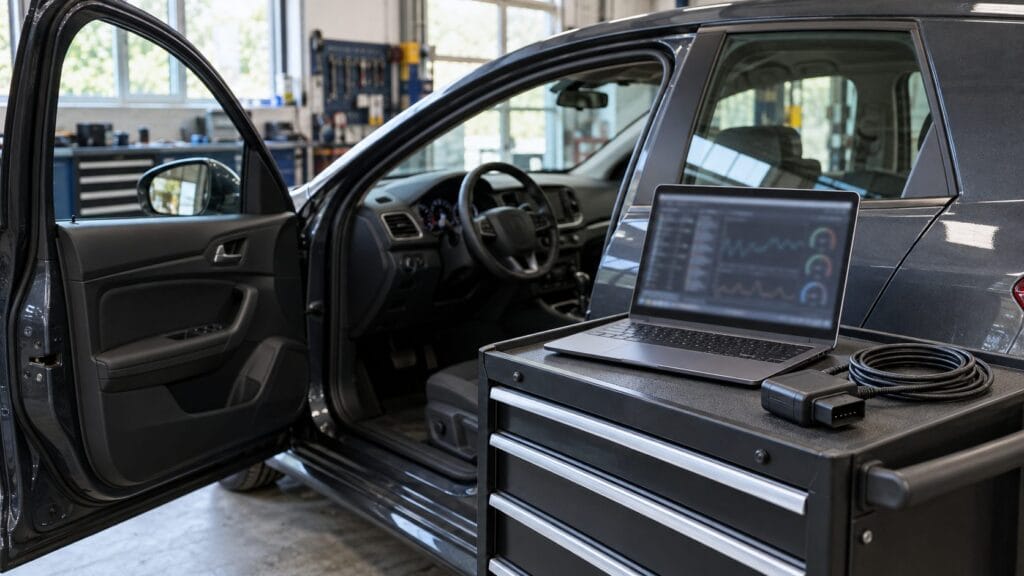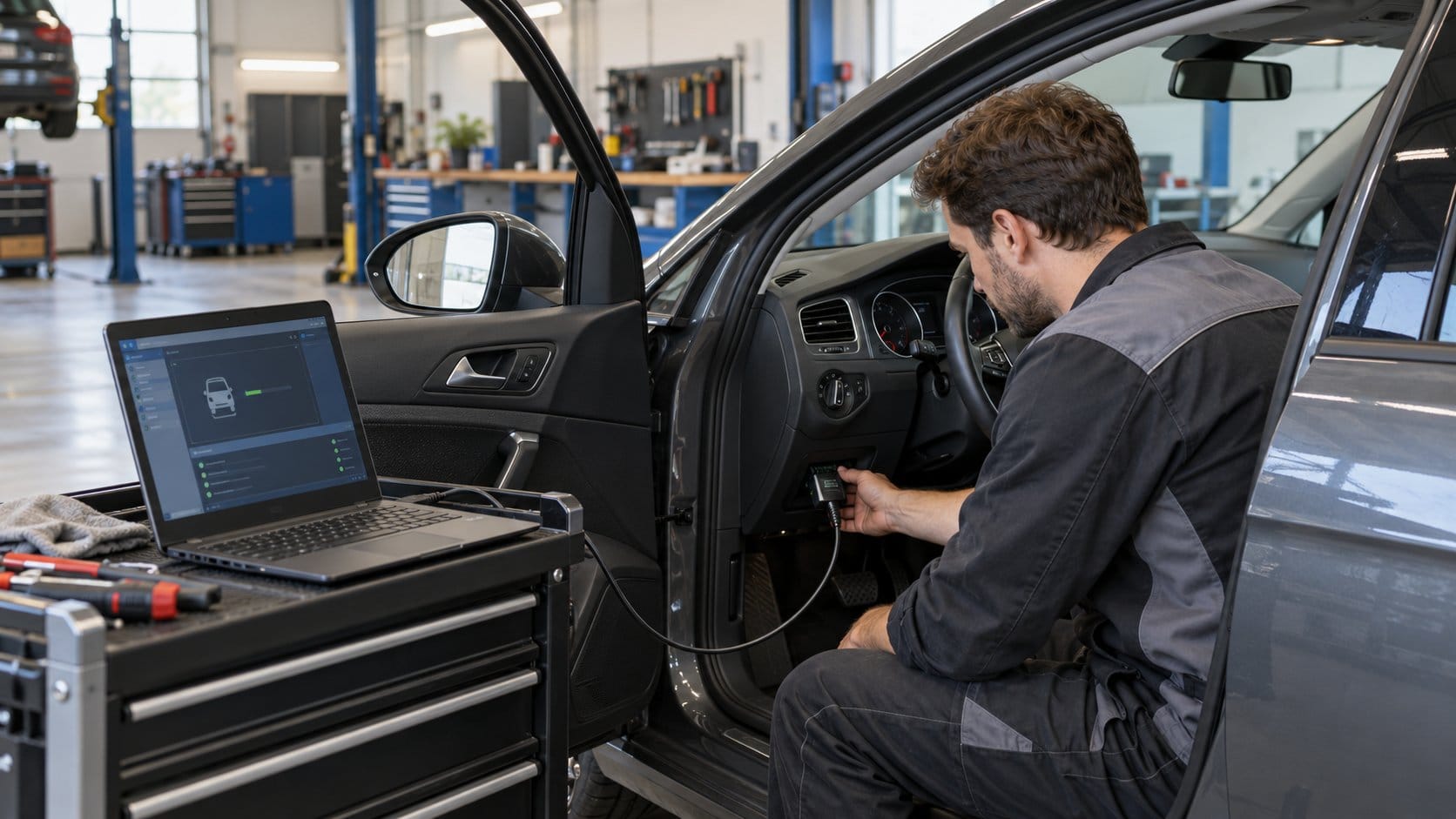
Et OP-COM-forbindelsesproblem betyder ikke nødvendigvis, at grænsefladen er defekt. Windows registrerer muligvis ikke USB-grænsefladen, softwaren genkender den måske ikke, eller også opretter grænsefladen forbindelse til computeren, men kan ikke kommunikere med køretøjet. Den hurtigste løsning er at finde ud af, hvilket trin der giver problemer.
Vigtigt: Udfør aldrig kodning, programmering af startspærren eller opdateringer af styremoduler, mens du fejlsøger en ustabil forbindelse. Start med skrivebeskyttede funktioner, såsom identifikation af køretøjet, scanning af moduler og aflæsning af fejlkoder.
Find først ud af, hvor forbindelsen svigter
Inden du skifter driver eller software, skal du notere nøjagtigt, hvad der sker:
- Der sker ingenting, når man tilslutter USB-kablet: Start med kablet, USB-porten og Windows Enhedshåndtering.
- Windows registrerer grænsefladen, men OP-COM gør det ikke: Kontroller driveren, softwarekonfigurationen og kompatibiliteten mellem softwaren og grænsefladens firmware.
- Grænsefladetesten lykkes, men bilen reagerer ikke: Kontroller tændingsstillingen, valg af køretøj, batterispændingen, strømforsyningen til diagnoseporten og det modul, du forsøger at få adgang til.
- Nogle moduler opretter forbindelse, mens andre ikke gør det: Problemet kan skyldes køretøjets dækning, et forkert valg af model eller motor, en sprunget sikring, beskadigede ledninger eller en fejl i køretøjets netværk.
En geninstallation af software vil ikke løse problemet med et strømløst diagnostikstik, og en kontrol af bilens sikringer vil ikke løse problemet med en manglende Windows-driver.
1. Kontroller USB-kablet og forbindelsen til den bærbare computer
Tilslut OP-COM direkte til den bærbare computer i stedet for via en hub, en dockingstation eller en forlængerledning. Prøv en anden USB-port og et datakabel, som du ved fungerer. At grænsefladen lyser, er ikke et tegn på, at datakommunikationen fungerer. Luk softwaren, før du tilslutter grænsefladen igen, og vent derefter et par sekunder, før du starter OP-COM på ny.
2. Kontroller, at Windows genkender grænsefladen
Åben Enhedshåndtering og se under »Porte«, »USB-controllere« eller »Andre enheder«. Et gult advarselssymbol betyder, at Windows har registreret et problem med enheden eller dens driver. Åbn enhedens egenskaber, og noter den viste fejlkode, inden du foretager ændringer.
Hvis driveren mangler eller er beskadiget, skal du geninstallere den ved hjælp af det medfølgende installationsprogram til dit interface. Windows kan muligvis gendanne en mislykket installation, når du har afinstalleret den pågældende enhed, tilsluttet den igen og scannet for hardwareændringer. Microsofts Vejledning til fejlkoder i Enhedshåndtering forklarer, hvad man bør gøre.
3. Installer den korrekte FTDI-driver
Den SpeedXperts OP-COM-grænseflade anvender en kombination af FTDI FT232 og PIC18F458-chipsæt. Brug den driver, der følger med den medfølgende installationspakke, eller den driver, der specifikt anbefales i produktvejledningen. En driver, der er beregnet til en anden version af grænsefladen, kan medføre, at enheden vises i Windows, men ikke kan bruges i diagnoseprogrammet.
Hvis Windows viser fejlkode 18, 28 eller et lignende problem, skal du geninstallere driveren og genstarte den bærbare computer. Undgå at bruge drivere eller ændrede installationsprogrammer fra ikke-verificerede fildelingssider. Hvis Windows Security markerer en fil som mistænkelig, skal du kontrollere den med SpeedXperts i stedet for at deaktivere antivirusbeskyttelsen permanent.
4. Kør OP-COM-grænsefladetesten
Start den korrekte version af OP-COM-softwaren, og åbn brugergrænsefladen eller diagnoseindstillingerne. Udfør en test af brugergrænsefladen, inden du vælger et køretøj. En vellykket test bekræfter, at programmet kan kommunikere med USB-grænsefladen; den bekræfter dog endnu ikke, at der er kommunikation med bilen.
Hvis testen mislykkes, selvom Enhedshåndtering ikke viser nogen fejl, skal du lukke andre diagnostiske programmer og genstarte OP-COM med grænsefladen tilsluttet direkte. Kontroller, at du har åbnet den ønskede installation og ikke en ældre version.
5. Udfør ikke en firmwareopdatering, der ikke er verificeret
Software og firmware skal være kompatible. Et installationsprogram til en anden hardwareversion kan muligvis anmode om en opdatering, der ikke understøttes. Du må ikke opdatere grænsefladen blot fordi en test viser en uventet version.
SpeedXperts-enheden sælges med PIC18F458-hardware og firmwareversion 1.70. Brug den medfølgende software og vejledning, og kontakt support, inden du forsøger at gendanne eller opdatere firmwaren. En afbrudt eller inkompatibel opdatering kan gøre, at et forbindelsesproblem udvikler sig til en ubrugelig grænseflade.
6. Tilslut til bilen i den rigtige rækkefølge
- Parkér køretøjet på en sikker måde, træk håndbremsen, og sluk for unødvendige elektriske forbrugere.
- Sæt OP-COM fast i bilens diagnostikstik.
- Tilslut USB-kablet direkte til den bærbare computer.
- Tænd for tændingen uden at starte motoren, medmindre der i en specifik test angives andet.
- Åbn OP-COM, vælg den nøjagtige model, modelår og motor, og start med identifikationen eller aflæsningen af fejlkoder.
Hvis grænsefladen ikke modtager strøm fra køretøjet, skal du kontrollere det relevante diagnostikstik eller tilbehørssikringen ved hjælp af køretøjets brugsanvisning. Du må ikke undersøge stikbenene, hvis du ikke har den nødvendige viden og det nødvendige udstyr til elektrisk test af køretøjer.
7. Kontroller bilens batterispænding
Lav spænding kan medføre, at styremodulerne kobles fra netværket. Hvis starteren er langsom, eller hvis bilen har stået stillet, skal du først oplade og teste batteriet. Sørg for, at spændingen holdes stabil under lange scanninger og alle understøttede kodningsprocedurer.
Du må aldrig påbegynde programmeringen, når batteriet i den bærbare computer eller i køretøjet er næsten tomt. En afbrydelse i kommunikationen under indskrivning af data udgør en langt større risiko end en afbrydelse under en scanning, hvor der kun læses data.
8. Kontroller det valgte køretøj og styremodulet
Hvis der vælges forkert modelår, motor eller modul, kan der opstå en fejlmeddelelse om “ingen kommunikation”, selvom grænsefladen fungerer. Kontroller VIN-nummeret, motorkoden og modelåret, inden du vælger køretøjet.
Prøv at kommunikere med mere end ét af de understøttede moduler. Hvis OP-COM kan oprette forbindelse til motorens ECU, men ikke til ABS-modulet, fungerer USB-installationen sandsynligvis. Det resterende problem kan skyldes den valgte ABS-variant, en modulspecifik sikring, ledningsføringen eller selve modulet.
9. Skel mellem et computerproblem og et bilproblem
Skift én variabel ad gangen: Prøv en anden USB-port, et andet kabel og derefter en anden Windows-computer. Hvis grænsefladen består testen på to computere, men ikke i ét køretøj, skal du fokusere på valg af køretøj, strømforsyningen til stikket og køretøjets netværk. Hvis den ikke fungerer på flere computere med den medfølgende pakke, skal du kontakte sælgeren med skærmbilleder.
SpeedXperts tilbyder opsætning og produktsupport sammen med sine OPCOM-diagnoseværktøj til Opel. Hvis du oplyser køretøjets model, årgang, motor, Windows-version og den nøjagtige fejlmeddelelse, vil det fremskynde supporten.
Hyppige spørgsmål om OP-COM-forbindelsen
Kan jeg bruge OP-COM på Windows 10 eller Windows 11?
SpeedXperts-grænsefladen er angivet som kompatibel med moderne Windows-versioner, når den installeres med den medfølgende driver og software. Hvis Windows viser en enhedsfejl, skal du fejlfinde fejlen i Enhedshåndtering, inden du ændrer OP-COM-indstillingerne.
Bør jeg opdatere OP-COM online?
Nej. Du må ikke installere en firmwareopdatering fra internettet eller fra en tredjepart, medmindre leverandøren bekræfter, at den passer nøjagtigt til din hardware. Brug den medfølgende pakke, og kontakt supporten, hvis softwaren melder, at firmwaren ikke passer.
Hvorfor har OP-COM adgang til nogle moduler, men ikke til andre?
Dette tyder normalt ikke på en fejl i USB-driveren. Kontroller køretøjets konfiguration, og undersøg derefter modulets strømforsyning, ledningsføring, netværksfejl og værktøjets dækningsområde.
Endelig tjekliste
Start med at kontrollere, at Windows genkender grænsefladen, installer den medfølgende driver, kør grænsefladetesten, og undgå ikke-verificerede opdateringer. Tilslut derefter til køretøjet, mens tændingen er slået til, bekræft den nøjagtige model og motor, og kontroller batterispændingen samt strømmen til diagnosestikket. Denne fremgangsmåde forhindrer tilfældige softwareændringer og hjælper dig med hurtigt at finde den defekte forbindelse.
Hvis du har brug for mere avanceret adgang til Opel- eller Vauxhall-systemerne, end en standardscanner kan tilbyde, kan du udforske SpeedXperts OP-COM PIC18F458-diagnostikgrænseflade eller sammenlign det med andre muligheder i samling af diagnostiske værktøjer.