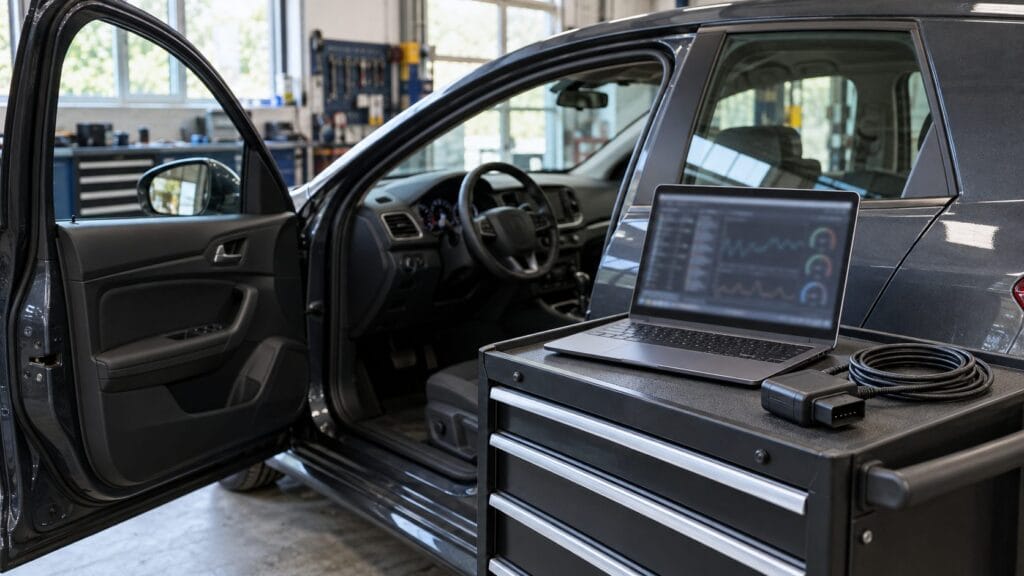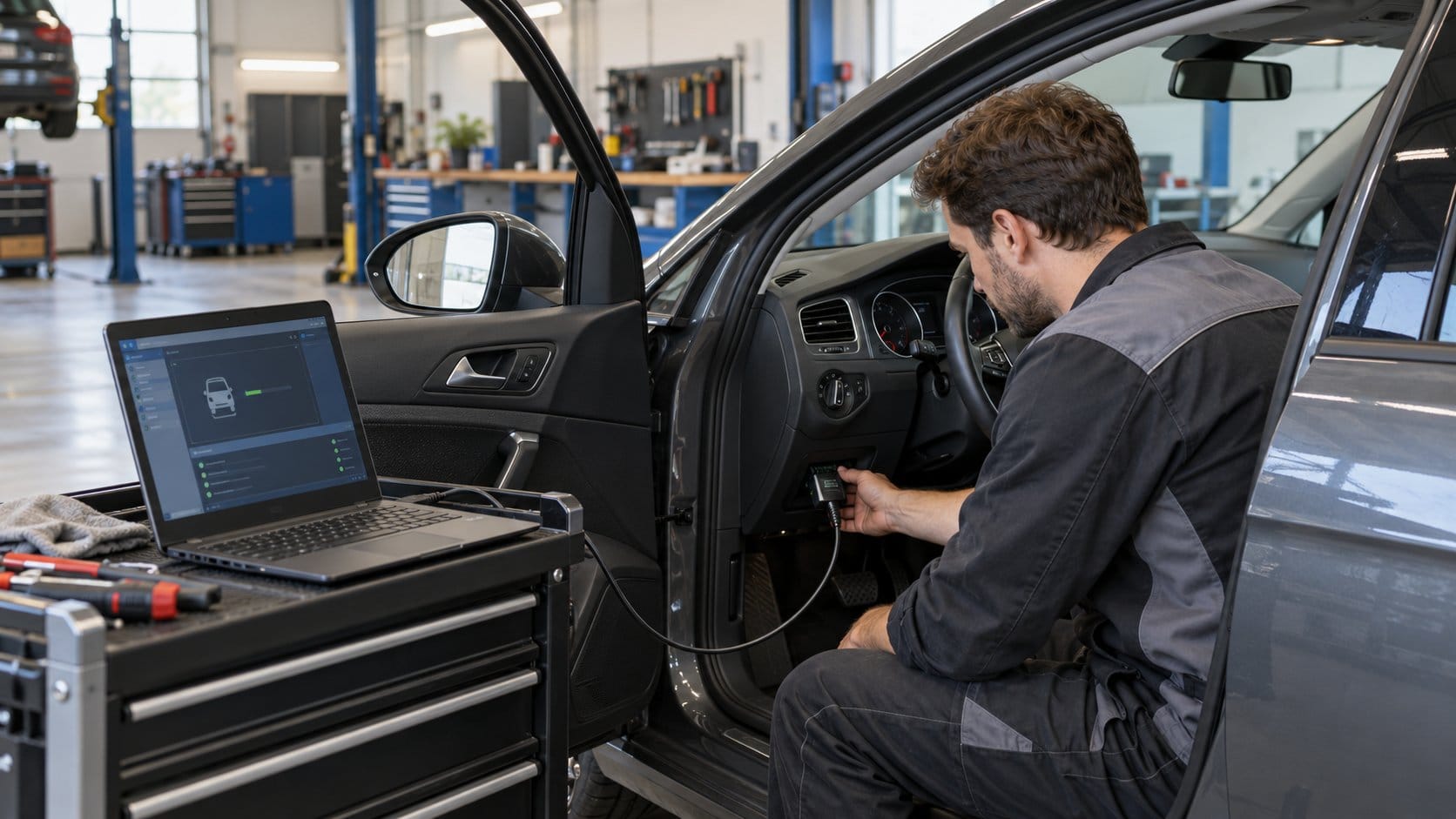
OP-COM-yhteysongelma ei välttämättä tarkoita, että liitäntälaite olisi viallinen. Windows ei ehkä tunnista USB-liitäntää, ohjelmisto ei ehkä tunnista sitä tai liitäntälaite saattaa muodostaa yhteyden tietokoneeseen, mutta ei pysty kommunikoimaan ajoneuvon kanssa. Nopein ratkaisu on selvittää, missä vaiheessa vika ilmenee.
Tärkeää: Älä koskaan suorita koodausta, ajonestojärjestelmän ohjelmointia tai ohjausyksikön päivityksiä, kun selvität epävakaan yhteyden vianmääritystä. Aloita vain luku -toiminnoista, kuten ajoneuvon tunnistamisesta, moduulien skannauksesta ja vikakoodien lukemisesta.
Selvitä ensin, missä yhteys katkeaa
Ennen kuin vaihdat ajureita tai ohjelmistoja, kirjaa tarkasti muistiin, mitä tapahtuu:
- USB-kaapelin liittämisen jälkeen ei tapahdu mitään: Aloita kaapelista, USB-portista ja Windowsin Laitehallinnasta.
- Windows tunnistaa rajapinnan, mutta OP-COM ei: Tarkista ajuri, ohjelmiston asetukset sekä ohjelmiston ja liitännän laiteohjelmiston yhteensopivuus.
- Liitäntätesti onnistuu, mutta auto ei reagoi: Tarkista sytytysasento, ajoneuvon valinta, akun jännite, diagnostiikkaportin virransyöttö sekä moduuli, johon yrität muodostaa yhteyden.
- Jotkut moduulit muodostavat yhteyden, toiset eivät: Vika voi johtua ajoneuvon vakuutusturvasta, väärästä malli- tai moottorivalinnasta, palaneesta sulakkeesta, johdotuksen vauriosta tai ajoneuvon verkoston viasta.
Ohjelmiston uudelleenasentaminen ei korjaa virrattomia diagnostiikkaliittimiä, eikä ajoneuvon sulakkeiden tarkistaminen korjaa puuttuvaa Windows-ohjainta.
1. Tarkista USB-kaapeli ja sen liitäntä kannettavaan tietokoneeseen
Liitä OP-COM suoraan kannettavaan tietokoneeseen sen sijaan, että käyttäisit jakajaa, telakointiasemaa tai jatkojohtoa. Kokeile toista USB-porttia ja toimivaksi todettua datakaapelia. Liitännän merkkivalon palaminen ei tarkoita, että tiedonsiirto toimii. Sulje ohjelmisto ennen liitännän uudelleenliittämistä ja odota muutama sekunti ennen OP-COMin uudelleenkäynnistämistä.
2. Varmista, että Windows tunnistaa liitännän
Avaa Laitteiden hallinta ja tarkista kohdat ”Portit”, ”USB-ohjaimet” tai ”Muut laitteet”. Keltainen varoitusmerkki tarkoittaa, että Windows on havainnut ongelman laitteessa tai sen ohjaimessa. Avaa laitteen ominaisuudet ja kirjoita muistiin näkyvä virhekoodi ennen kuin teet muutoksia.
Jos ohjain puuttuu tai on vioittunut, asenna se uudelleen käyttämällä liitäntälaitteesi mukana toimitettua pakettia. Windows saattaa korjata epäonnistuneen asennuksen, kun olet poistanut kyseisen laitteen, liittänyt sen uudelleen ja suorittanut laitteistomuutosten haun. Microsoftin Laitteiden hallinnan virhekoodien opas selittää, miten asiassa tulisi toimia.
3. Asenna oikea FTDI-ohjain
The SpeedXperts OP-COM -liitäntä käyttää FTDI FT232- ja PIC18F458-piirisarjayhdistelmää. Käytä mukana toimitetun asennuspaketin sisältämää ohjainta tai tuotteen käyttöohjeissa nimenomaisesti suositeltua ohjainta. Jos käytät ohjainta, joka on tarkoitettu eri liitäntäversiolle, laite saattaa näkyä Windowsissa, mutta sitä ei voi käyttää vianmääritysohjelmassa.
Jos Windows ilmoittaa virhekoodista 18, 28 tai vastaavasta ongelmasta, asenna ohjain uudelleen ja käynnistä kannettava tietokone uudelleen. Vältä käyttämästä ohjaimia tai muokattuja asennusohjelmia, jotka ovat peräisin vahvistamattomilta tiedostojen jakelusivustoilta. Jos Windowsin suojaus ilmoittaa ongelmasta toimitetussa tiedostossa, tarkista tiedosto SpeedXperts-ohjelmalla sen sijaan, että poistaisit virustorjunnan käytöstä pysyvästi.
4. Suorita OP-COM-liitännän testi
Käynnistä oikea OP-COM-ohjelmistoversio ja avaa sen käyttöliittymä tai diagnoosiasetukset. Suorita käyttöliittymätesti ennen ajoneuvon valitsemista. Onnistunut testi vahvistaa, että sovellus pystyy kommunikoimaan USB-liitännän kanssa; se ei kuitenkaan vielä vahvista yhteyden muodostumista ajoneuvoon.
Jos testi epäonnistuu, vaikka Laitehallinta ei ilmoita ongelmista, sulje muut vianmääritysohjelmat ja käynnistä OP-COM uudelleen, kun liitäntä on kytketty suoraan. Varmista, että olet avannut oikean asennuksen eikä vanhempaa versiota.
5. Älä suorita vahvistamatonta laiteohjelmistopäivitystä
Ohjelmiston ja laiteohjelmiston on oltava yhteensopivia. Toisen laitteistoversion asennusohjelma saattaa ilmoittaa, että päivitys ei ole tuettu. Älä päivitä rajapintaa pelkästään siksi, että testissä ilmoitetaan odottamaton versio.
SpeedXperts-laite toimitetaan PIC18F458-laitteistolla ja V1.70-laiteohjelmistolla. Käytä mukana toimitettua ohjelmistoa ja ohjeita, ja ota yhteyttä tukeen ennen kuin yrität palauttaa tai päivittää laiteohjelmistoa. Keskeytynyt tai yhteensopimaton päivitys voi muuttaa yhteysongelman laitteen käyttökelvottomaksi.
6. Liitä laite autoon oikeassa järjestyksessä
- Pysäköi ajoneuvo turvallisesti, kiristä seisontajarru ja katkaise tarpeettomien sähkölaitteiden virta.
- Liitä OP-COM tiukasti ajoneuvon diagnostiikkapistokkeeseen.
- Liitä USB-kaapeli suoraan kannettavaan tietokoneeseen.
- Kytke virta päälle käynnistämättä moottoria, ellei jossakin nimenomaisessa testissä toisin ohjeisteta.
- Avaa OP-COM, valitse tarkka malli, valmistusvuosi ja moottori ja aloita tunnistaminen tai vikakoodien lukeminen.
Jos liitäntä ei saa virtaa ajoneuvosta, tarkista kyseinen vianmäärityspistoke tai lisävarusteiden sulake ajoneuvon käyttöohjeen avulla. Älä tutki liittimen nastoja, jos sinulla ei ole tarvittavaa tietoa ja laitteita ajoneuvojen sähköjärjestelmien testaamiseen.
7. Tarkista ajoneuvon akun jännite
Alhainen jännite voi aiheuttaa ohjausyksiköiden irtoamisen verkosta. Jos käynnistin toimii hitaasti tai auto on ollut varastoituna, lataa akku ja tarkista sen kunto ensin. Pidä jännite vakaana pitkien skannausjaksojen ja kaikkien tuettujen koodausmenettelyjen aikana.
Älä koskaan aloita ohjelmointia, kun kannettavan tietokoneen tai ajoneuvon akku on lähes tyhjä. Tiedonsiirron keskeytyminen tietojen kirjoittamisen aikana on huomattavasti vaarallisempaa kuin keskeytyminen pelkästään lukemiseen tarkoitetun skannauksen aikana.
8. Tarkista valittu ajoneuvo ja ohjausyksikkö
Väärä mallivuosi, moottori tai moduuli voi aiheuttaa “ei yhteyttä” -virheen, vaikka liitäntä toimisikin. Tarkista ajoneuvon tunnusnumero (VIN), moottorikoodi ja mallivuosi ennen ajoneuvon valitsemista.
Kokeile yhteyden muodostamista useampaan kuin yhteen tuettuun moduuliin. Jos OP-COM saa yhteyden moottorin ECU:hun mutta ei ABS-moduuliin, USB-asennus todennäköisesti toimii. Jäljelle jäävä ongelma voi liittyä valittuun ABS-malliin, moduulikohtaiseen sulakkeeseen, johdotukseen tai itse moduuliin.
9. Erota tietokoneongelma ajoneuvo-ongelmasta
Muuta yksi muuttuja kerrallaan: kokeile toista USB-porttia, toista kaapelia ja sitten toista Windows-tietokonetta. Jos liitäntä läpäisee testin kahdella tietokoneella mutta ei yhdelläkään ajoneuvolla, keskity ajoneuvon valintaan, pistorasian virransyöttöön ja ajoneuvon verkkoon. Jos se ei toimi useilla tietokoneilla mukana toimitetun paketin kanssa, ota yhteyttä myyjään ja lähetä kuvakaappauksia.
SpeedXperts tarjoaa asennus- ja tuotetukea osana OPCOM-diagnostiikkatyökalu Opelille. Tukipalvelun käsittely nopeutuu, jos ilmoitat ajoneuvon mallin, valmistusvuoden, moottorin, Windows-version ja tarkan virheilmoituksen.
Yleisiä kysymyksiä OP-COM-liitännästä
Voinko käyttää OP-COM-ohjelmaa Windows 10:ssä tai Windows 11:ssä?
SpeedXperts-käyttöliittymä on merkitty yhteensopivaksi nykyaikaisten Windows-versioiden kanssa, kun se asennetaan mukana toimitetun ajurin ja ohjelmiston avulla. Jos Windows ilmoittaa laitevirheestä, selvitä virheen syy Laitehallinnassa ennen OP-COM-asetusten muuttamista.
Pitäisikö minun päivittää OP-COM verkossa?
Ei. Älä asenna verkosta tai kolmannen osapuolen tarjoamaa laiteohjelmistopäivitystä, ellei toimittaja vahvista, että se sopii juuri sinun laitteeseesi. Käytä mukana toimitettua pakettia ja ota yhteyttä tukeen, jos ohjelmisto ilmoittaa laiteohjelmiston yhteensopimattomuudesta.
Miksi OP-COM pääsee käsiksi joihinkin moduuleihin, mutta ei toisiin?
Tämä viittaa yleensä siihen, ettei vika ole USB-ohjaimessa. Tarkista ajoneuvon kokoonpano ja tutki sen jälkeen moduulin virransyöttö, johdotus, verkkoviat ja työkalun kattavuus.
Lopullinen tarkistuslista
Aloita varmistamalla, että Windows tunnistaa liitännän, asenna mukana toimitettu oikea ohjain, suorita liitäntätesti ja vältä vahvistamattomia päivityksiä. Liitä sitten laite ajoneuvoon, kun virta on päällä, tarkista tarkka malli ja moottori sekä tarkista akun jännite ja diagnostiikkapistokkeen virransyöttö. Tämä menetelmä estää satunnaiset ohjelmistomuutokset ja auttaa sinua paikantamaan viallisen yhteyden nopeasti.
Jos tarvitset laajempaa pääsyä Opelin tai Vauxhallin järjestelmiin kuin mitä yleiskäyttöinen skanneri tarjoaa, tutustu SpeedXperts OP-COM PIC18F458 -diagnostiikkarajapinta tai vertaa sitä muihin vaihtoehtoihin diagnostiikkatyökalujen kokoelma.