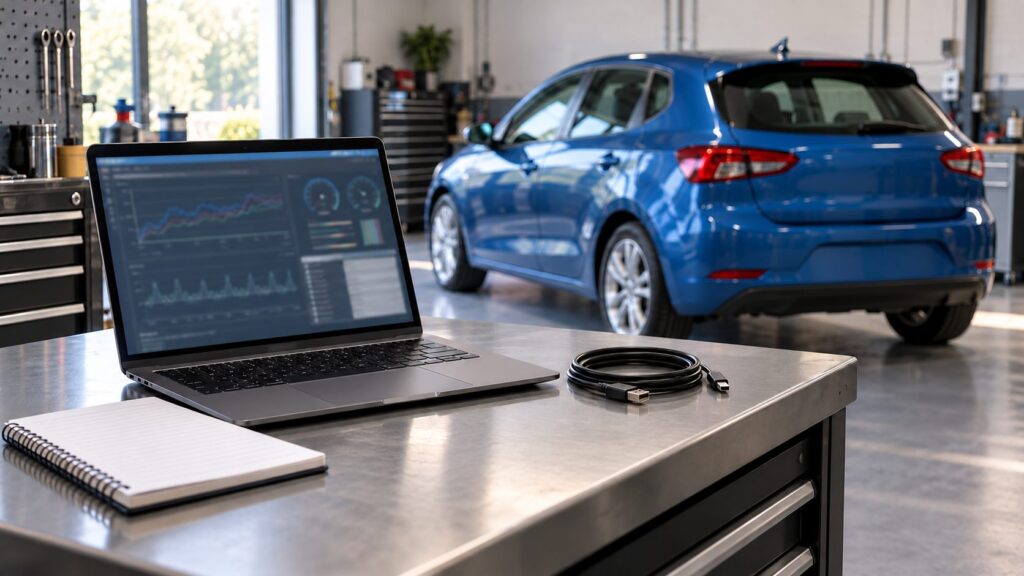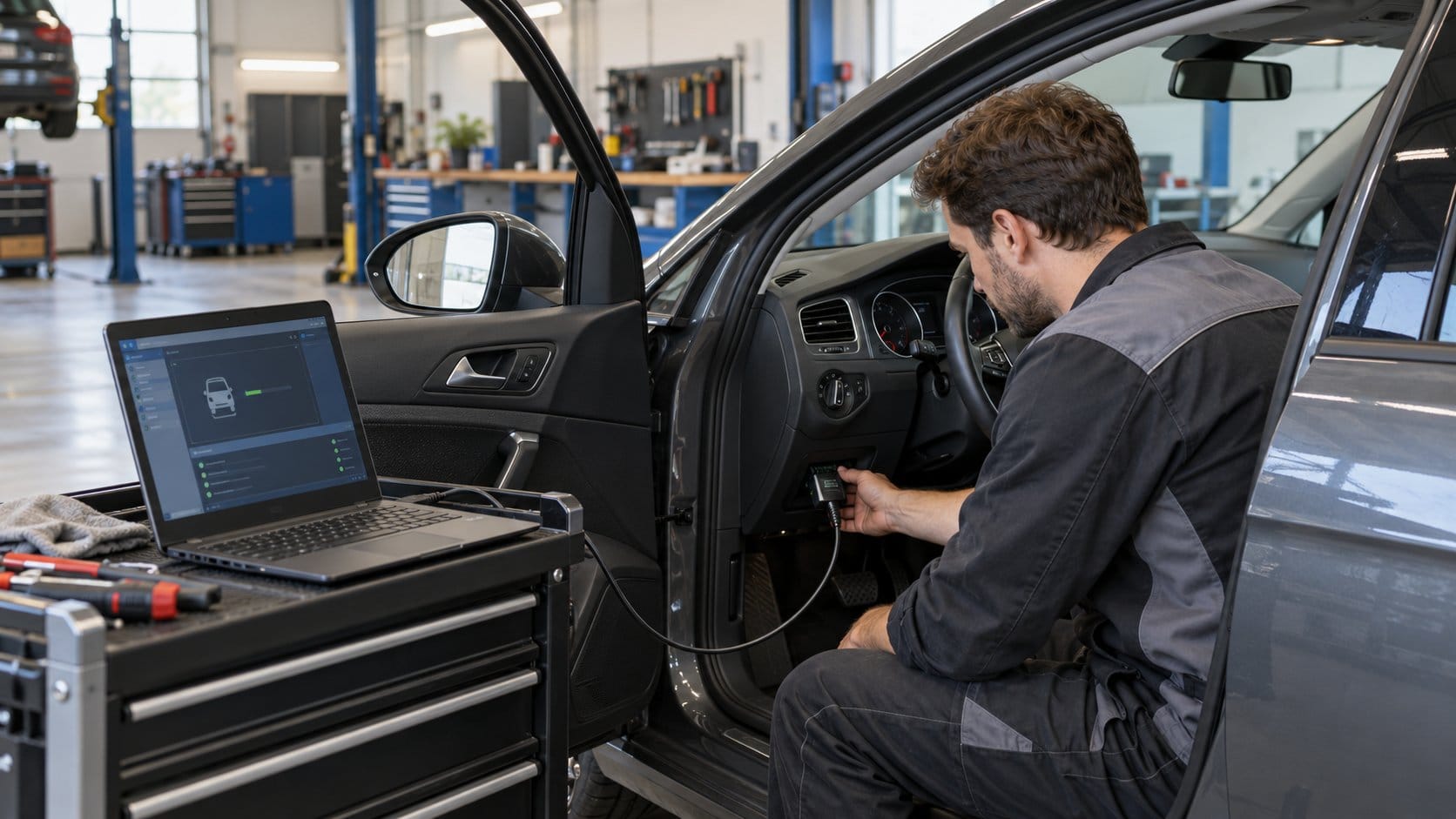
Ett anslutningsproblem med OP-COM innebär inte automatiskt att gränssnittet är defekt. Det kan hända att Windows inte upptäcker USB-gränssnittet, att programvaran inte känner igen det eller att gränssnittet ansluts till datorn men inte kan kommunicera med fordonet. Den snabbaste lösningen är att ta reda på vilket steg som inte fungerar.
Viktigt: Utför aldrig kodning, programmering av startspärr eller uppdateringar av styrmoduler medan du felsöker en instabil anslutning. Börja med skrivskyddade funktioner, såsom att identifiera fordonet, skanna moduler och läsa av felkoder.
Ta först reda på var anslutningen inte fungerar
Innan du byter drivrutiner eller programvara bör du notera exakt vad som händer:
- Ingenting händer när du ansluter USB-kabeln: Börja med kabeln, USB-porten och Enhetshanteraren i Windows.
- Windows känner igen gränssnittet, men OP-COM gör det inte: Kontrollera drivrutinen, programvarukonfigurationen och kompatibiliteten mellan programvaran och gränssnittets firmware.
- Gränssnittstestet lyckas, men bilen reagerar inte: Kontrollera tändningsläget, fordonvalet, batterispänningen, strömförsörjningen till diagnosporten och den modul du försöker komma åt.
- Vissa moduler ansluts, men andra gör det inte: Problemet kan bero på fordonets täckning, felaktigt val av modell eller motor, en trasig säkring, skador på ledningarna eller ett fel i fordonets nätverk.
Att installera om programvaran löser inte problemet med ett strömlöst diagnostikuttag, och att kontrollera fordonets säkringar löser inte problemet med en saknad Windows-drivrutin.
1. Kontrollera USB-kabeln och anslutningen till den bärbara datorn
Anslut OP-COM direkt till den bärbara datorn istället för via en hubb, dockningsstation eller förlängningskabel. Prova en annan USB-port och en datakabel som du vet fungerar. Att gränssnittet lyser är inte ett bevis på att datakommunikationen fungerar. Stäng programvaran innan du ansluter gränssnittet igen och vänta sedan några sekunder innan du startar om OP-COM.
2. Kontrollera att Windows känner igen gränssnittet
Öppna Enhetshanteraren och titta under ”Portar”, ”USB-kontroller” eller ”Övriga enheter”. En gul varningssymbol betyder att Windows har upptäckt ett problem med enheten eller dess drivrutin. Öppna enhetens egenskaper och notera den felkod som visas innan du gör några ändringar.
Om drivrutinen saknas eller är skadad ska du installera om den med hjälp av det paket som medföljer ditt gränssnitt. Windows kan återställa en misslyckad installation efter att du har avinstallerat den berörda enheten, anslutit den på nytt och sökt efter hårdvaruförändringar. Microsofts Guide till felkoder i Enhetshanteraren förklarar vad man bör göra.
3. Installera rätt FTDI-drivrutin
Den SpeedXperts OP-COM-gränssnitt använder en kombination av FTDI FT232 och PIC18F458. Använd drivrutinen som medföljer installationspaketet eller den drivrutin som specifikt rekommenderas i produktanvisningarna. En drivrutin avsedd för en annan version av gränssnittet kan göra att enheten syns i Windows men inte går att använda i diagnostikprogrammet.
Om Windows visar felkod 18, 28 eller ett liknande problem ska du installera om drivrutinen och starta om den bärbara datorn. Undvik drivrutiner eller modifierade installationsprogram från icke-verifierade fildelningssajter. Om Windows Security flaggar en fil ska du kontrollera den med SpeedXperts istället för att permanent inaktivera antivirusskyddet.
4. Kör testet av OP-COM-gränssnittet
Starta rätt version av OP-COM-programvaran och öppna dess gränssnitt eller diagnostikinställningar. Kör gränssnittstestet innan du väljer ett fordon. Ett lyckat test bekräftar att programmet kan kommunicera med USB-gränssnittet; det bekräftar dock ännu inte att kommunikation med bilen fungerar.
Om testet misslyckas trots att Enhetshanteraren inte visar några problem, stäng då andra diagnostikprogram och starta om OP-COM med gränssnittet direkt anslutet. Kontrollera att du har öppnat den avsedda installationen och inte en äldre version.
5. Utför inte en obekräftad uppdatering av firmware
Programvara och firmware måste vara kompatibla. Ett installationsprogram avsett för en annan hårdvaruversion kan uppmana till en uppdatering som inte stöds. Uppdatera inte gränssnittet bara för att ett test visar en oväntad version.
SpeedXperts-enheten säljs med PIC18F458-hårdvara och firmware version 1.70. Använd den medföljande programvaran och bruksanvisningen, och kontakta supporten innan du försöker återställa eller uppdatera firmware. En avbruten eller inkompatibel uppdatering kan leda till att ett anslutningsproblem gör gränssnittet obrukbart.
6. Anslut till bilen i rätt ordning
- Parkera fordonet på ett säkert sätt, dra åt parkeringsbromsen och stäng av onödiga elektriska förbrukare.
- Anslut OP-COM ordentligt till fordonets diagnosuttag.
- Anslut USB-kabeln direkt till den bärbara datorn.
- Sätt på tändningen utan att starta motorn, såvida inte något specifikt test anger något annat.
- Öppna OP-COM, välj exakt modell, årsmodell och motor, och börja med identifiering eller avläsning av felkoder.
Om gränssnittet inte får ström från fordonet ska du kontrollera det aktuella diagnosuttaget eller tillbehörssäkringen med hjälp av fordonets bruksanvisning. Försök inte undersöka kontaktstiften om du inte har kunskap om och utrustning för elektriska tester på fordon.
7. Kontrollera fordonets batterispänning
Låg spänning kan leda till att styrmodulerna kopplas bort från nätverket. Om startmotorn går trögt eller om bilen har stått i förvaring bör du först ladda och testa batteriet. Se till att spänningen hålls stabil under långa avläsningar och vid alla kodningsprocedurer som stöds.
Börja aldrig programmera när batteriet i den bärbara datorn eller fordonet är nästan tomt. Ett avbrott i kommunikationen under skrivning av data medför en betydligt större risk än ett avbrott under en läsbar skanning.
8. Kontrollera det valda fordonet och styrmodulen
Fel modellår, motor eller modul kan orsaka felmeddelandet “ingen kommunikation”, även om gränssnittet fungerar. Kontrollera chassinumret, motorkoden och modellåret innan du väljer fordon.
Försök att kommunicera med fler än en av de stödda modulerna. Om OP-COM når motorns ECU men inte ABS-modulen, fungerar troligen USB-anslutningen. Det återstående problemet kan bero på den valda ABS-varianten, en modulspecifik säkring, kabeldragningen eller själva modulen.
9. Skilj mellan ett datorproblem och ett fordonsproblem
Ändra en variabel i taget: prova en annan USB-port, en annan kabel och sedan en annan Windows-dator. Om gränssnittet klarar testet på två datorer men inte på ett fordon, bör du fokusera på valet av fordon, strömförsörjningen till uttaget och fordonets nätverk. Om det inte fungerar på flera datorer med det medföljande paketet, kontakta säljaren och bifoga skärmdumpar.
SpeedXperts erbjuder installation och produktsupport i samband med sina OPCOM diagnosverktyg för Opel. Om du anger fordonets modell, årsmodell, motor, Windows-version och det exakta felmeddelandet går det snabbare att få hjälp.
Vanliga frågor om OP-COM-anslutning
Kan jag använda OP-COM på Windows 10 eller Windows 11?
SpeedXperts-gränssnittet anges vara kompatibelt med moderna Windows-versioner när det installeras med den medföljande drivrutinen och programvaran. Om Windows visar ett enhetsfel bör du felsöka felet i Enhetshanteraren innan du ändrar OP-COM-inställningarna.
Bör jag uppdatera OP-COM online?
Nej. Genomför inte någon uppdatering av firmware via internet eller från tredje part om inte leverantören bekräftar att den passar just din hårdvara. Använd det medföljande paketet och kontakta supporten om programvaran meddelar att firmware inte stämmer överens.
Varför har OP-COM åtkomst till vissa moduler men inte till andra?
Detta tyder vanligtvis inte på ett fel i USB-drivrutinen. Kontrollera fordonets konfiguration och undersök därefter modulens strömförsörjning, kabeldragningen, nätverksfel och verktygets täckning.
Slutlig checklista
Börja med att kontrollera att Windows känner igen gränssnittet, installera den medföljande drivrutinen, kör gränssnittstestet och undvik icke-verifierade uppdateringar. Anslut sedan till fordonet med tändningen påslagen, kontrollera den exakta modellen och motorn samt kontrollera batterispänningen och strömförsörjningen till diagnosuttaget. Denna metod förhindrar oavsiktliga programvaruförändringar och hjälper dig att snabbt lokalisera den felaktiga länken.
Om du behöver mer avancerad åtkomst till Opels eller Vauxhalls system än vad en vanlig diagnosläsare erbjuder, kan du utforska SpeedXperts OP-COM PIC18F458-diagnosgränssnitt eller jämför den med andra alternativ i samling av diagnostiska verktyg.